ai 지우개 무료 추천 리스트 및 ai지우개 사이트 완벽 비교 가이드
인생샷을 망치는 배경의 행인, ai 지우개 무료 도구로 지울 수 있을까?
인스타 게시 전 발견한 불필요한 피사체들
열심히 찍은 인생샷인데 구석에 모르는 사람이 찍혀 있으면 정말 김이 빠집니다. 포토샵을 배우자니 너무 막막하고, 그냥 올리자니 자꾸 시선이 분산되죠. 사실 많은 분들이 이런 상황에서 대충 앱을 쓰다가 사진 전체를 망치곤 합니다.
솔직히 말씀드리면, 배경이 너무 복잡한 곳에서 찍은 사진은 AI도 완벽하게 살려내기 어렵습니다. 무턱대고 지우개 툴을 문지르기보다는, 가장 거슬리는 피사체 하나만 골라 정밀하게 지워보는 것부터 시작하세요.
일반적인 무료 ai지우개 사이트 이용 시 자주 겪는 한계점
저해상도 저장과 유료 결제를 유도하는 워터마크
무료라고 해서 공들여 지웠더니, 막상 저장할 때 '고화질은 결제하세요'라거나 거대한 워터마크가 박히는 경우가 허다합니다. 기껏 보정한 사진이 픽셀이 다 깨져서 인스타에 올리면 화질구지가 되는 게 가장 흔한 실패 사례죠.
말뿐인 무료 사이트에 속아 시간을 낭비하지 마세요. 저해상도 결과물은 결국 쓰지 못하게 됩니다.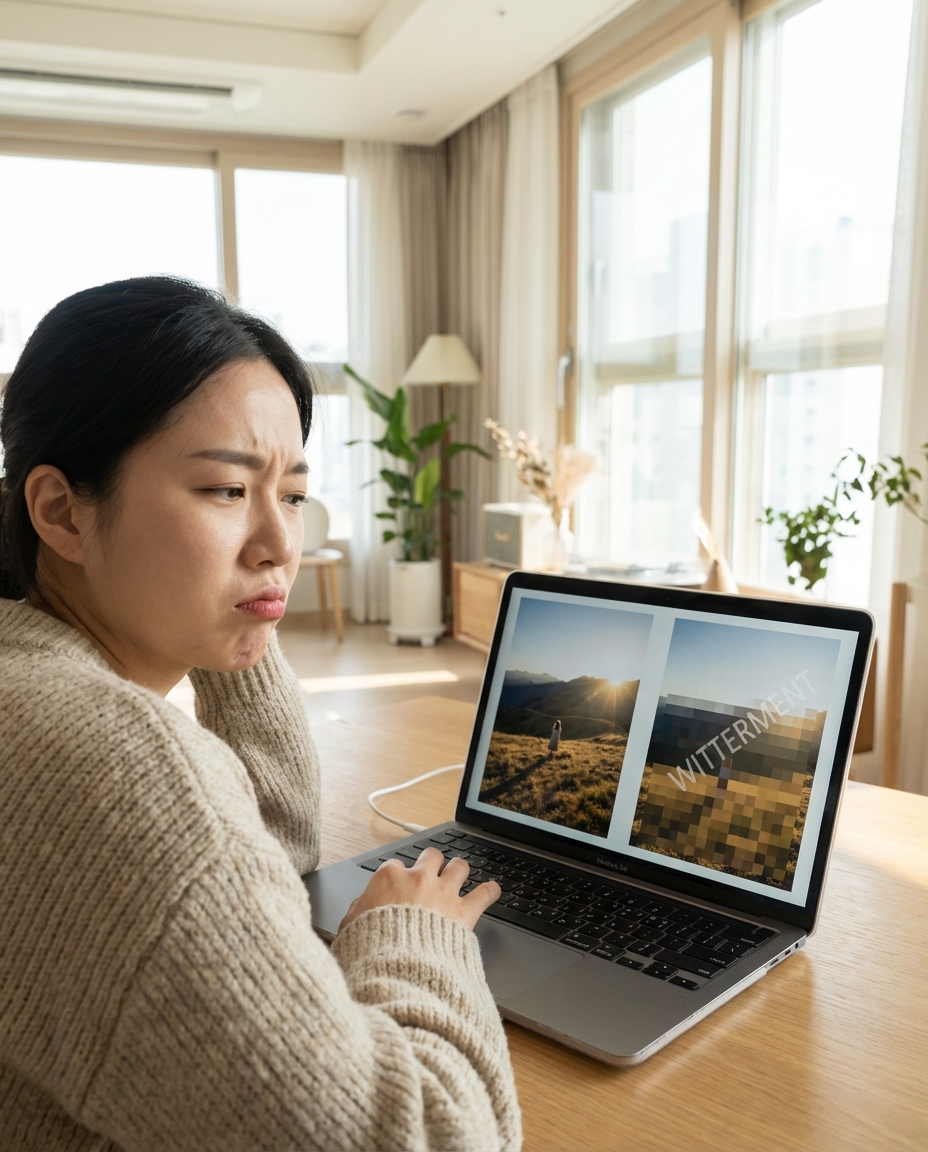
실패 없는 ai 지우개 무료 활용을 위한 단계별 가이드
정교한 제거를 위한 브러시 크기 조절 노하우
AI 지우개를 쓸 때 가장 큰 실수는 브러시를 너무 크게 설정하는 것입니다. 브러시가 불필요하게 넓으면 지우지 않아도 될 주변 배경까지 AI가 '재창조'해버려 경계선이 아주 어색해집니다.
제가 본 고수들은 절대 한 번에 쓱 지우지 않습니다. 사진을 200% 확대하고, 브러시 크기를 피사체보다 아주 살짝만 크게 조절해서 여러 번 끊어서 작업하세요. 주변의 패턴(벽돌, 바닥 등)을 AI가 인식할 틈을 줘야 결과가 훨씬 자연스럽습니다.
자연스러운 보정과 인스타 감성을 동시에 잡는 효율적인 방법
수작업 없이 AI가 완성하는 올인원 보정 프로세스
단순히 물체만 지운다고 끝이 아닙니다. 지운 자리의 질감이 주변과 어우러져야 진짜 보정이죠. 저가형 툴은 지운 자리가 유독 매끈해서 티가 나기 마련인데, 고성능 엔진은 주변 노이즈까지 복원해줍니다.
여러 사이트를 옮겨 다니며 화질 개선 따로, 지우개 따로 작업하는 건 비효율적입니다. 최근에는 Koinavi 같은 도구처럼 한 번의 터치로 배경 정리와 텍스처 복원을 동시에 해결해주는 방식이 대세입니다.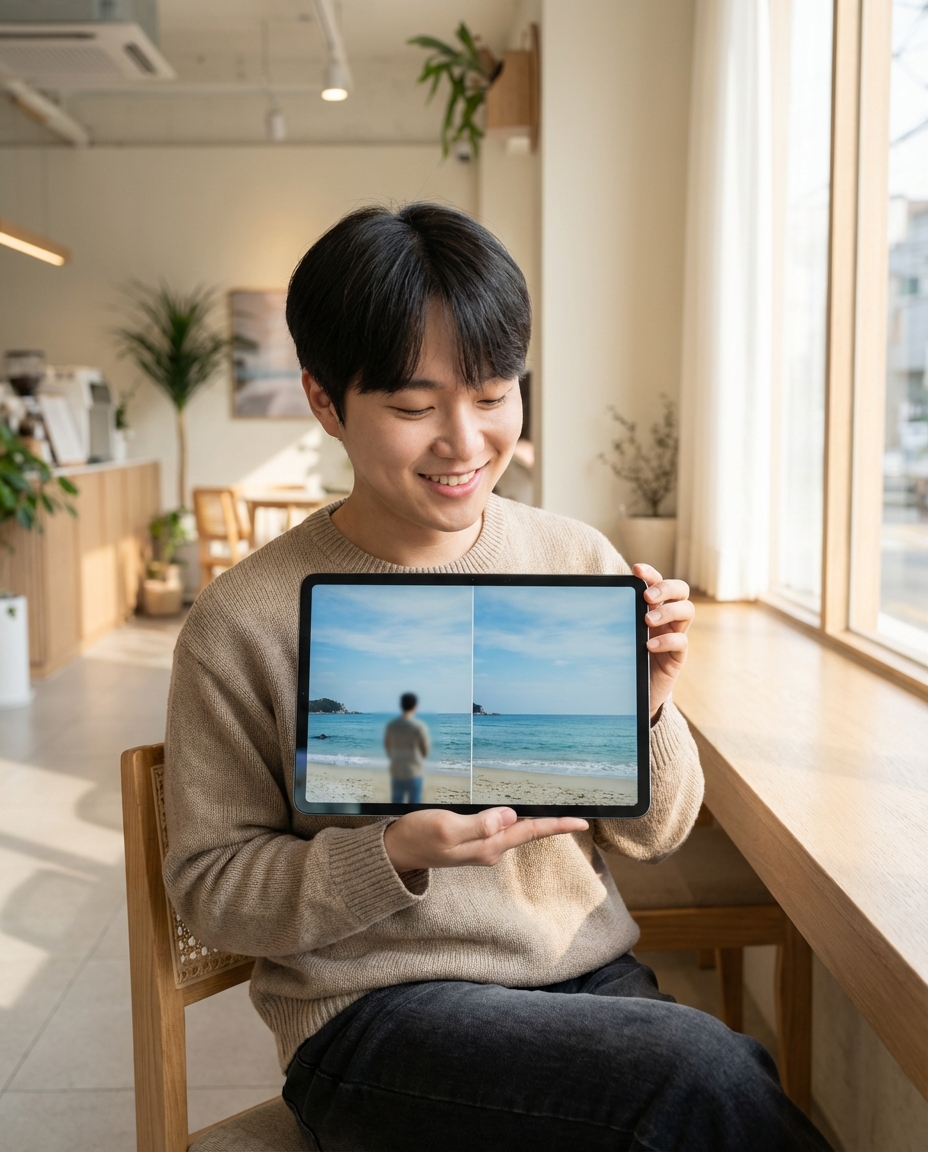
완벽한 소셜 미디어 게시물을 위한 최종 체크리스트
확대 시 깨짐 현상이 없는지 확인하기
작업을 마친 뒤에는 반드시 전체 화면이 아닌, 수정한 부위를 손가락으로 최대한 확대해 보세요. 멀리서 볼 땐 몰랐던 뭉개짐이나 색감의 이질감이 보인다면 그 사진은 실패한 것입니다.
수정한 부분의 밝기가 다른 곳보다 유독 어둡거나 밝지는 않은지 체크하세요. KoiNaviをダウンロード 이런 디테일한 점검이 귀찮을 수 있지만, 결과물의 퀄리티를 결정짓는 결정적 한 끗입니다.
👉 온라인 무료 생성画像生成ページへ移動