ai 지우개 무료로 이용 가능한 최고의 ai지우개 사이트 활용 가이드
사진 속 불청객 때문에 망친 인생샷, ai 지우개 무료로 해결하고 싶으신가요?
여행지에서 찍은 사진 배경에 모르는 사람이 찍혔을 때
모처럼 큰맘 먹고 떠난 여행지에서 찍은 인생샷 배경에 모르는 행인이 떡하니 찍혀 있다면 정말 속상하죠. 사실 이런 상황에서 많은 분이 포토샵 같은 복잡한 편집 프로그램을 떠올리지만, 전문 지식이 없으면 오히려 사진을 더 지저분하게 만들기 일쑤입니다. 복잡한 편집 프로그램 없이 바로 지우고 싶은 마음: 유료 결제나 무거운 소프트웨어 설치 없이도 웹사이트에서 바로 해결할 수 있는 방법이 있습니다.
말씀드리고 싶은 건, 이제 더 이상 배경의 불필요한 요소 때문에 사진을 삭제할 필요가 없다는 점입니다. 제가 본 많은 분이 처음에는 막막해하시지만, 무료 AI 지우개 사이트만 제대로 활용해도 10초 만에 깔끔한 사진을 얻으실 수 있습니다.
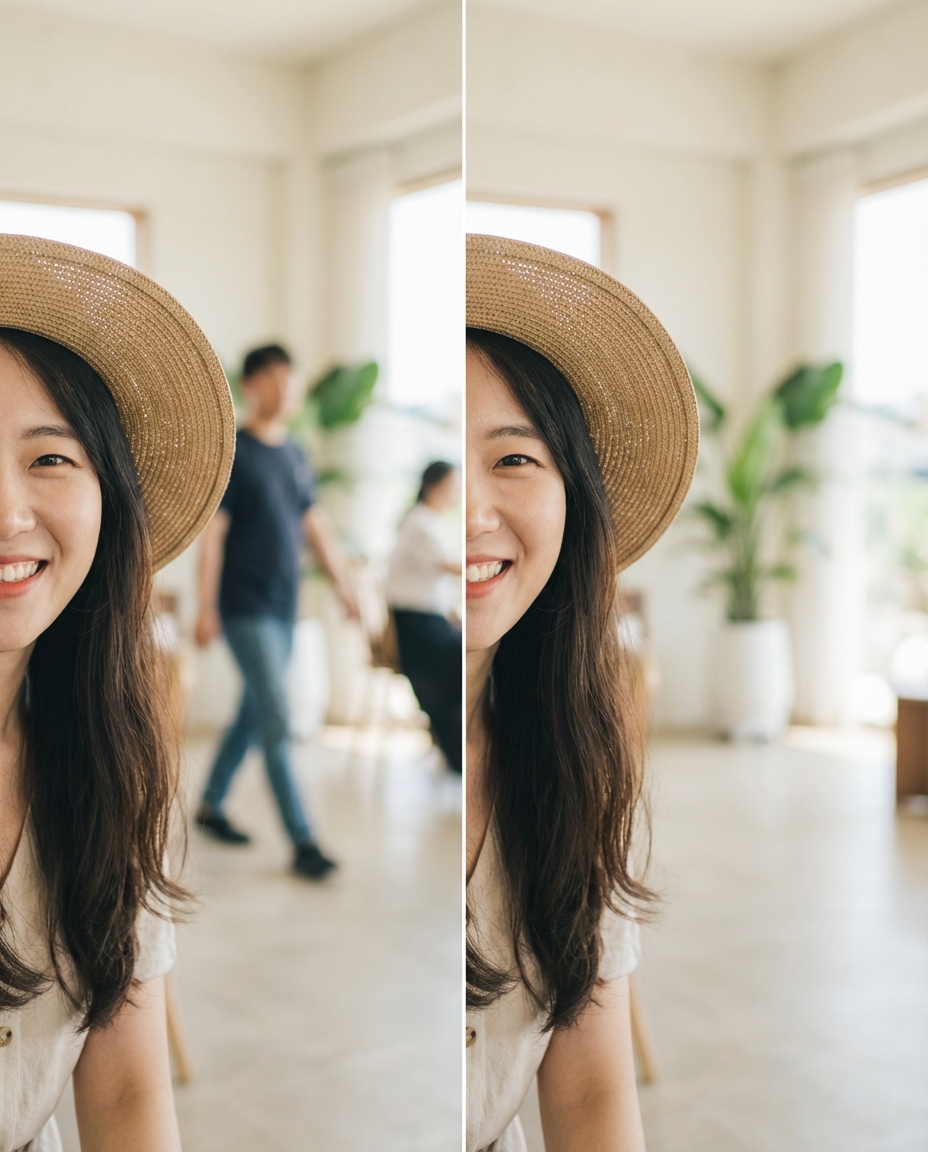
무료 ai지우개 사이트 이용 시 결과가 어색해지는 이유
해상도 저하와 부자연스러운 경계선 문제
막상 ai 지우개 무료 도구를 썼는데 지운 자리가 뿌옇게 뭉개지거나 주변 배경과 어우러지지 않아 당황하신 적 있으시죠? 이는 AI가 삭제된 영역을 채울 때 주변 픽셀 데이터를 정확히 분석하지 못해 발생하는 기술적 한계입니다. 특히 복잡한 배경 패턴 복원의 한계: 체크무늬 바닥이나 규칙적인 창문 틀 같은 배경은 무료 도구에서 가장 자주 실패하는 구간입니다.
솔직히 말씀드리면, 배경이 너무 복잡한 경우에는 한 번의 클릭만으로 완벽한 결과를 기대하기 어렵습니다. 만약 경계선이 계단 현상처럼 깨져 보인다면, 그 상태로 저장을 고집하기보다 편집 방식을 조금 바꿔야 할 타이밍입니다.
실패 없는 ai 지우개 무료 활용을 위한 3단계 가이드
한 번에 지우기보다 여러 번 나누어 작업하기
많은 분이 실수하는 것 중 하나가 큰 영역을 한꺼번에 브러시로 칠해버리는 것입니다. 이렇게 하면 AI가 참고해야 할 배경 정보가 너무 많아져 결과물이 엉망이 됩니다. 지우고 싶은 영역을 세밀하게 선택하는 요령: 우선 지우고 싶은 대상의 외곽선부터 작게 나누어 여러 번 실행해 보세요.
이런 식으로 작업을 쪼개서 진행하면 AI가 주변 패턴을 훨씬 자연스럽게 복제해 옵니다. 만약 결과가 마음에 들지 않는다면 뒤로 가기를 누르고 브러시 크기를 더 줄여서 다시 시도해 보는 것이 정석입니다.
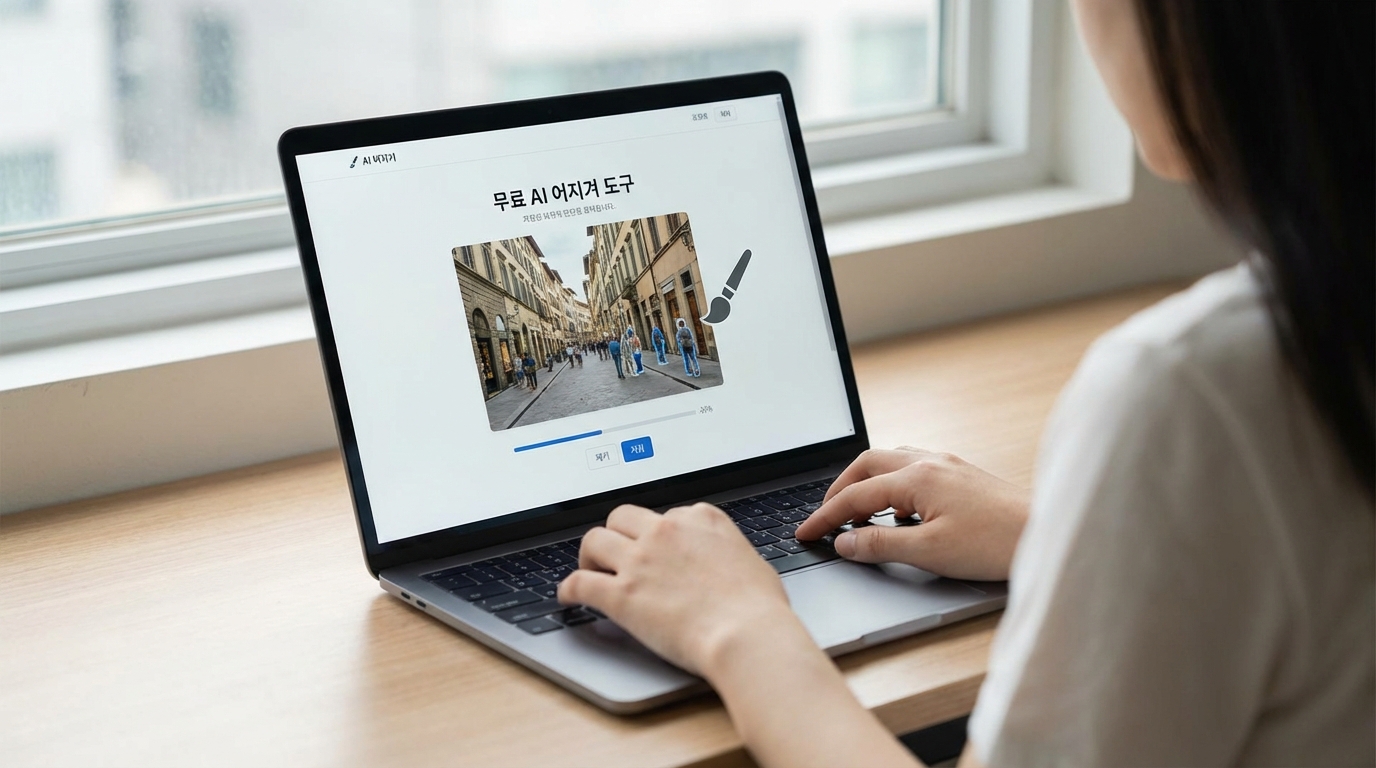
자연스러운 보정과 고화질 개선을 동시에 원한다면?
KoiNavi를 활용한 AI 지우개 및 화질 강화 시너지
대상을 지우고 나서 미세하게 남는 얼룩이나 저하된 화질이 고민이라면, 단순 제거 이상의 기능이 필요합니다. 사진의 전체적인 톤을 유지하면서 선명도를 높여주는 화질 개선 도구를 병행하는 것이 좋습니다. SNS 업로드에 최적화된 한 번의 클릭 보정: 인스타그램 피드에 올릴 사진이라면 확대해도 깨지지 않는 디테일이 생명입니다.
이때 Koinavi 같은 도구를 참고해 보시면, 지워진 영역의 이질감을 줄이고 전체적인 퀄리티를 끌어올리는 데 큰 도움을 받을 수 있습니다. 별도의 복잡한 설정 없이도 결과물의 완성도를 한 층 더 높여주는 유용한 대안이 될 것입니다.
깔끔하게 보정된 사진으로 완벽한 피드 구성하기
보정 후 어색한 부분 최종 검토하는 법
보정이 끝났다고 바로 저장하지 마세요. 스마트폰 화면을 최대한 확대해서 지워진 경계면을 다시 한번 확인하는 과정이 필수입니다. 작은 화면에서는 괜찮아 보여도, 막상 SNS에 올리면 수정 흔적이 눈에 띄어 민망한 상황이 생길 수 있기 때문입니다.
경계면이 흐릿하다면 해당 부분만 아주 살짝 다시 리터칭해 보세요. 정성스럽게 다듬은 사진 한 장이 여러분의 소중한 추억을 완벽하게 완성해 줄 것입니다. KoiNaviをダウンロード
👉 온라인 무료 생성 画像生成ページへ移動