画像高画質化サイト無料・登録不要!透かしなしのおすすめツール
無料の画像高画質化サイトを探す際によくある「がっかり」体験
「無料で高画質化できる」と検索して出てきたサイトを使ってみたら、最後の最後で課金を求められたり、画質は良くても使い物にならなかったり。そんな経験はありませんか?実は、この「がっかり」には共通のパターンがあり、それを知ることで無駄な時間を省くことができます。
「完全無料」と書いてあるのに登録やログインを求められる
画像をアップロードして処理が終わるのを待ち、いざダウンロードボタンを押そうとした瞬間に「メールアドレスを登録してください」と表示される。これが最もストレスが溜まる瞬間です。処理後の大きな透かし(ウォーターマーク):また、やっとダウンロードできたとしても、画像の中央に大きなロゴが入っていては、SNS投稿にも資料にも使えません。1日1枚などの厳しい枚数制限:さらに「無料」とは名ばかりで、1枚処理したら「次は24時間後」と言われることもあり、複数枚を試したい時には作業が完全にストップしてしまいます。
正直なところ、アップロード前に「登録不要」と明記されていないサイトは、時間の無駄になる可能性が高いです。まずはサイトのトップページやFAQを見て、「ログインなしでダウンロード可能」かを確認してから画像を上げるのが、最も確実な自衛策です。
なぜ画像は粗くなるのか?無料ツールの仕組みと限界
そもそも、なぜ手持ちの画像は粗くなってしまうのでしょうか?そして、なぜそれを直すツールにはこれほど制限が多いのでしょうか。仕組みを知れば、怪しいツールを避ける判断基準になります。
従来のシャープ化処理とAI高画質化の違い
昔の画像補正は、単に色の境界線を濃くするだけの「シャープ化」でした。しかし現在のAI高画質化は、失われた情報をAIが予測して描き足す技術です。SNSやチャットアプリでの圧縮による画質劣化:LINEやTwitterなどで写真を送ると、データ量を減らすために自動的に圧縮され、この「失われた情報」が発生します。高精度なAI処理にコストがかかる理由:この「描き足し」には膨大な計算処理(GPU)が必要です。そのため、サーバー代がかさむ運営側としては、完全無料で無制限に開放することが難しく、枚数制限や有料化への誘導が必然的に発生するのです。
「魔法のように何枚でも無料」というツールがあったら、逆に警戒してください。精度が極端に低いか、個人情報を収集している可能性があります。適度な制限があるサイトの方が、実は信頼できるサービスであることが多いのです。
登録なし・透かしなしで画像をきれいにするための選び方
では、数あるサイトの中から、安全かつ快適に使えるツールをどう選べばよいのでしょうか。画質以外の部分でチェックすべき重要なポイントがあります。
プライバシー保護と画像の自動削除機能を確認する
自分の顔写真やプライベートな画像をアップロードする以上、セキュリティは最優先事項です。拡大倍率だけでなく「自然な補正」ができるか:単に解像度を4倍にするだけでなく、顔のパーツが歪まないかどうかも重要です。無理やり引き伸ばして別人のような顔になっては意味がありません。スマホブラウザだけで完結する操作性:また、わざわざアプリをインストールするのは面倒です。SafariやChromeなどのブラウザ上で、アップロードから保存まで完結できるサイトを選びましょう。
サイトのフッター(最下部)や利用規約に「アップロードされた画像は〇時間後に自動削除されます」という記載があるかを必ず確認してください。この記載がないサイトは、画像をサーバーに残し続けるリスクがあるため、使用を避けるのが賢明です。
SNS投稿用に特化したAI高画質化ツールの活用メリット
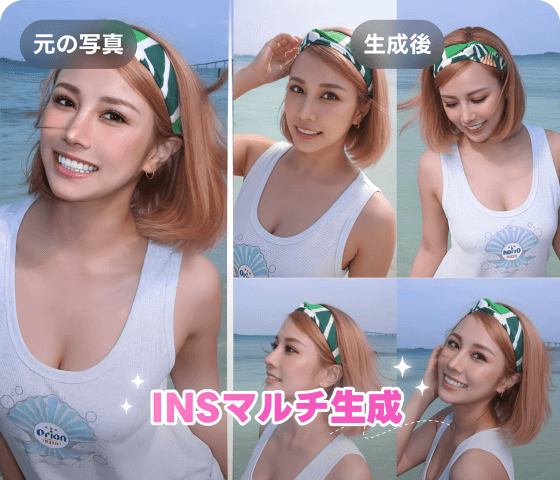
単に画素数を増やすだけでなく、「SNSで映える」画像にしたいなら、高画質化プラスアルファの機能を持つツールが役立ちます。
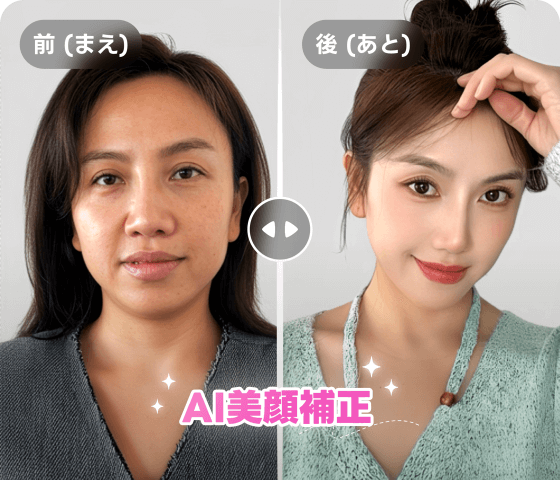
高画質化と同時に肌の質感や色味を整える
解像度を上げた結果、肌の荒れまでくっきり見えてしまっては逆効果です。優秀なツールは、高画質化と同時に肌を滑らかにし、全体の色味を明るく整えてくれます。登録不要で小紅書やInstagram向けの比率に対応:また、各SNSに最適な縦横比にトリミングできる機能があれば、投稿前の編集作業が激減します。AIが「映える」画質を自動判断:細かい設定をしなくても、AIが「この画像は人物」「これは風景」と判断し、最適なクリアさに仕上げてくれるツールを選ぶと、失敗が少なくなります。
「高画質化」と「美化」は別物だと考えがちですが、最近のAIツールはこの両方をワンタップでこなします。SNS投稿が目的なら、単なる拡大ツールではなく、こうした「補正機能付き」のものを優先して選びましょう。
まずは手持ちの画像で高画質化を試してみましょう
知識がついたら、あとは実際に試してみるだけです。最後に、処理結果を判断する際のコツをお伝えします。
処理前と処理後の違いを比較するポイント
パッと見の印象だけでなく、画像を拡大して細部を確認しましょう。特に人物の「目元」や、背景にある「文字の輪郭」が不自然に潰れていないかが判断の分かれ目です。作成した画像を劣化させずに保存・投稿するコツ:せっかく高画質化しても、保存形式を間違えると再び劣化します。可能な限りJPGではなくPNG形式で保存し、SNS側の高画質アップロード設定もオンにしておきましょう。
まずは失敗しても良い画像で、いくつかのサイトを試してみてください。自分好みの画作りをしてくれるツールが必ず見つかるはずです。
もし、どのツールを使えばいいか迷ったり、もっと手軽に試してみたい場合は、Koinaviのようなツールも選択肢の一つとして参考になります。
👉 オンラインで無料生成画像生成ページへ移動 KoiNaviをダウンロード