画質を良くするアプリおすすめ無料ガイド:iPhone・Android対応
なぜスマホで撮った写真の画質が悪く感じてしまうのか
スマホの画面では綺麗に見えていたのに、SNSに投稿した瞬間にガビガビになってしまった経験はありませんか?実はこれ、あなたの撮影の腕が悪いわけではないことがほとんどです。
SNSアップロード時の自動圧縮と劣化
InstagramやX(旧Twitter)、LINEなどは、大量のデータを処理するために、アップロードされた画像を自動的に圧縮します。ここで画質が大きく損なわれます。特に「高画質設定」をオフにしていると、元の写真がどれだけ綺麗でも強制的に低画質化されてしまいます。
また、暗所での撮影やデジタルズームも大きな原因です。スマホのズームは光学式でない限り、単に画像を切り取って引き伸ばしているだけなので、必然的にぼやけます。さらに、良かれと思ってフィルターを重ねがけする「加工しすぎ」も、画素を破壊してノイズを増やす原因になります。
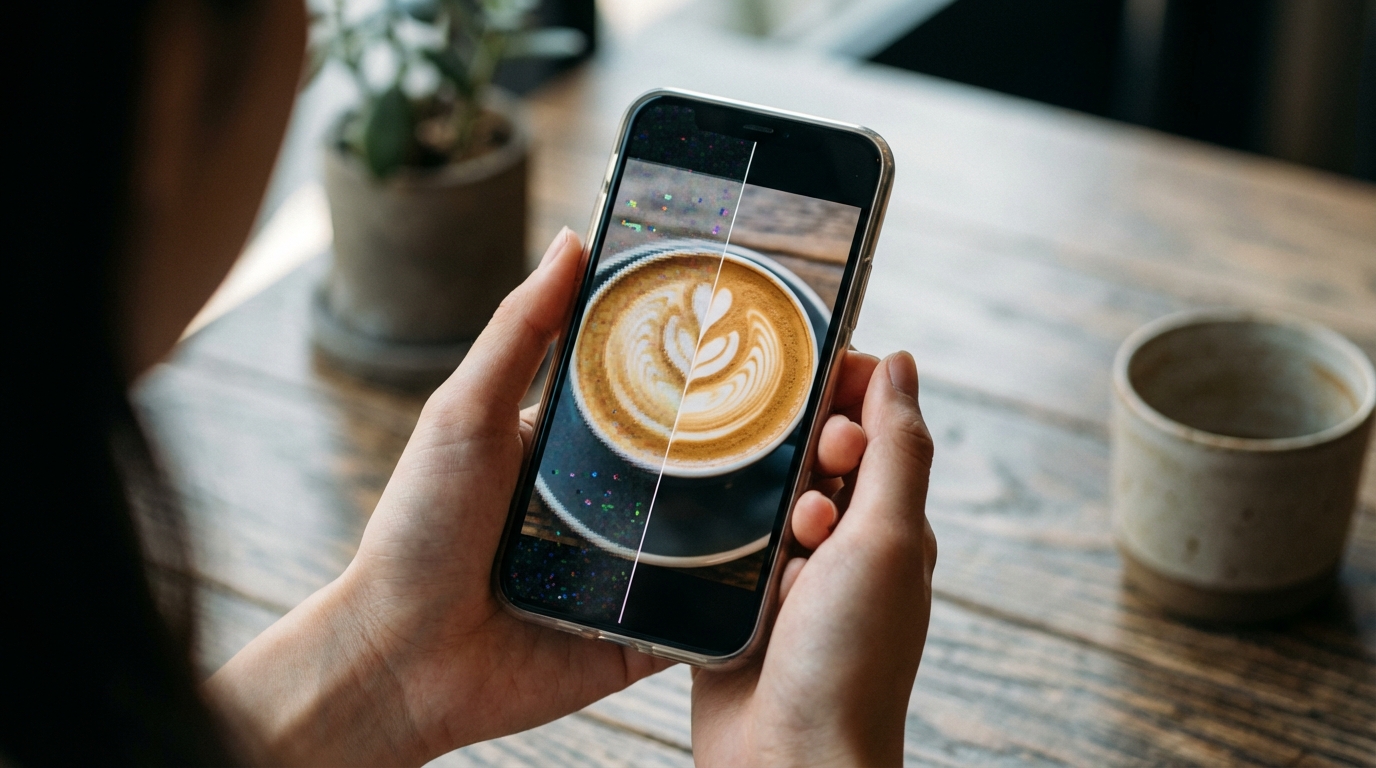
画質を良くするアプリの仕組みとよくある誤解
「画質を良くする」と謳うアプリは山ほどありますが、その中身は大きく2つに分かれます。ここを間違えると、「逆に汚くなった」という失敗に繋がります。
ただ輪郭を強調するのとAI補正の違い
昔ながらの補正は「シャープネス」といって、色の境界線を濃くしてクッキリ見せているだけです。これだとノイズまで強調されてザラザラした写真になります。一方、最近の主流であるAI補正(超解像技術)は、足りない画素をAIが予測して描き足すため、滑らかで自然な高画質化が可能です。
ただし、無料アプリの落とし穴には注意が必要です。「無料」と書いてあっても、保存時に大きな透かし(ウォーターマーク)が入ったり、1日3枚までといった制限があるのが普通です。また、画像をクラウド(サーバー)に送って処理するタイプが多いため、プライバシーの懸念がある写真は、開発元が不明なアプリにはアップロードしないのが鉄則です。
目的に合わせた画質向上アプリの選び方
「ランキング1位だから」という理由だけでアプリを入れると失敗します。そのアプリが「何を」得意としているかを見極める必要があります。
人物写真か風景写真かで得意なAIが違う
AIには得意分野があります。人物特化のAIは肌のノイズ除去や顔の修復が得意ですが、風景に使うと木々のディテールが潰れてのっぺりすることがあります。逆に、風景用のAIで人物を直すと、肌の質感がコンクリートのように硬くなることがあります。自分の直したい写真が「人」なのか「物/風景」なのかで使い分けるのが正解です。
また、iPhoneとAndroidでの対応状況も重要です。片方のOSにしか対応していない優秀なアプリも多いですし、操作の手軽さも重要です。毎回スライダーで細かく調整したいのか、ワンタップで全自動で終わらせたいのか、自分の性格に合ったものを選ばないと結局使わなくなります。
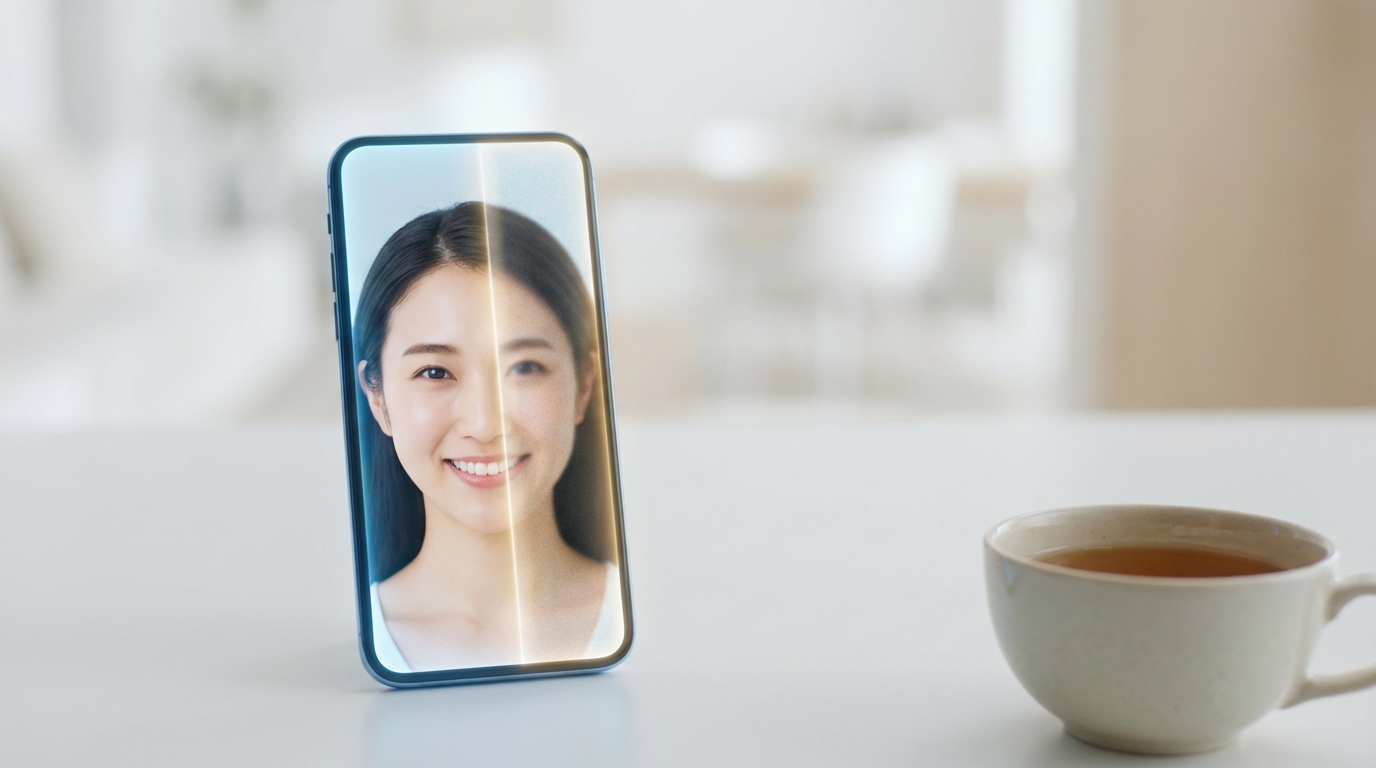
SNS映えする自然な高画質化を実現する方法
画質を上げる=解像度を爆上げする、ではありません。SNSで「いいね」がつく写真は、解像度よりも「自然な空気感」が重要です。
肌の質感を残したままノイズを除去する
失敗例として一番多いのが、ノイズを消そうとしすぎて肌がビニール人形のようになってしまうケースです。本当に良い高画質化とは、肌のキメや髪の毛の質感は残しつつ、不快なザラつきだけを取り除くことです。これを手動でやるのはプロでも難しいので、AIのさじ加減が上手いツールを選ぶのが近道です。
また、単に綺麗にするだけでなく、画像の雰囲気に合わせたスタイル調整も意識してください。フィルム風の粒子感をあえて残したり、色味を統一したりすることで、画質の粗さが逆に「味」として成立することもあります。
画質を良くした後の活用と次のステップ
高画質化に成功したら、最後はそれをどう見せるかです。ここで最後の詰めを誤ると、また振り出しに戻ります。
SNS投稿時の最適なサイズと形式
アプリで高画質化した画像をそのままアップロードするのは避けましょう。サイズが大きすぎると、プラットフォーム側で再び強力な圧縮がかかり、ブロックノイズが発生します。各SNSの推奨サイズ(例えばInstagramなら長辺1080pxや1350pxなど)にリサイズしてから投稿するのが、画質を維持するコツです。まずは手持ちの「失敗したと思って消そうとしていた写真」で試してみてください。意外な一枚が復活するかもしれません。
もし、手動での微調整が難しく、画質向上と同時に好みのスタイルへ自然に仕上げたい場合は、KoinaviのようなAIツールを試してみるのも、試行錯誤の時間を減らす一つの選択肢です。
👉 在线免费生成画像生成ページへ移動 KoiNaviをダウンロード