自然なSNS写真を作る3ステップ
Instagramでは明るい自然光風、小紅書では透き通る肌質が人気だが、実は「プラットフォームの審美ルール」を知らないと、頑張って加工した写真もいいねが伸びないことがある。例えば投稿したセルフィーが「磨きすぎてパソコン風」と言われたことのある人は、まずこの2つのポイントをチェックしよう。
プラットフォームによって好まれる画像の「空気感」が違う。Instagramのフィードでは背景のボケ具合や光の当たり方が重要で、小紅書の詳細ページでは肌の微細な質感まで見られる。だから加工前に「この写真はどのプラットフォームで投稿するのか」を決める習慣をつけよう。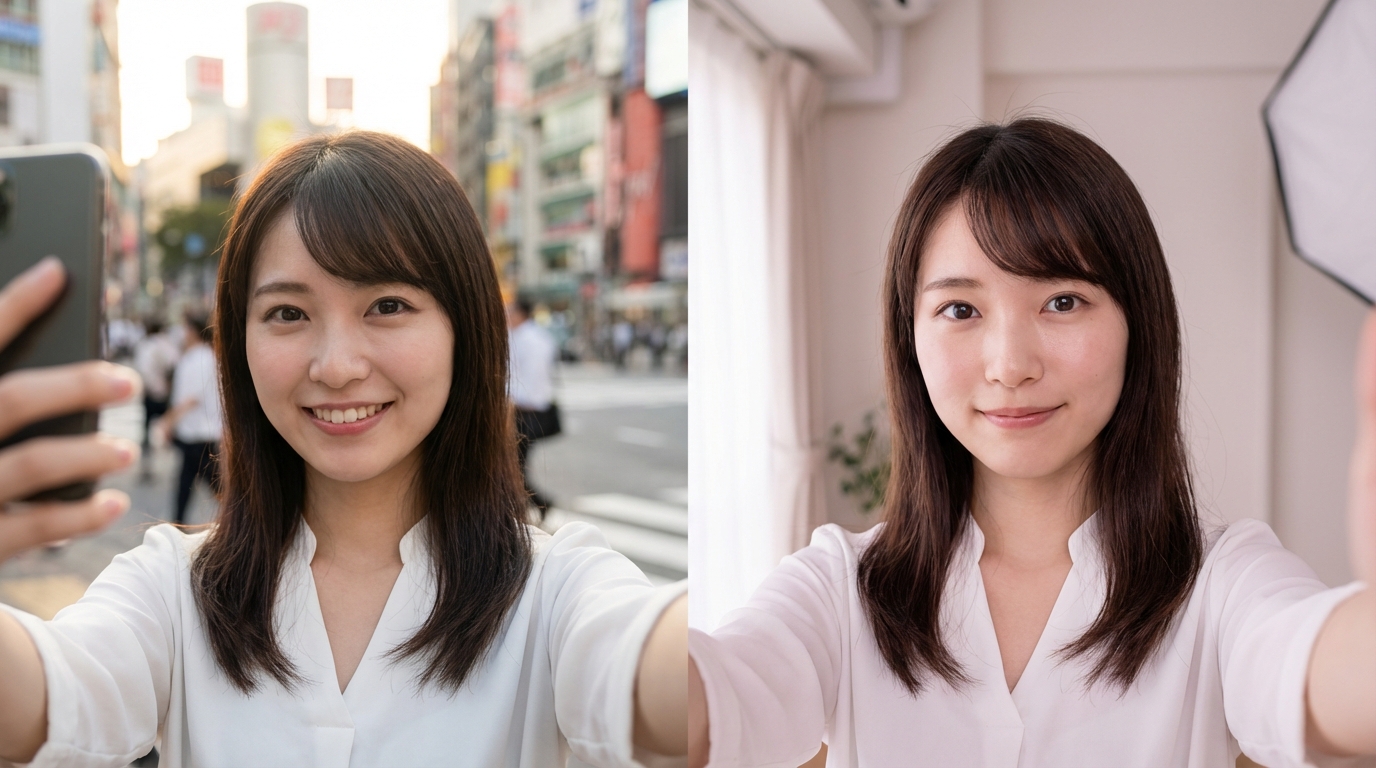
0基礎画像加工実践:3ステップで自然で高級感のあるソーシャルメディア写真を作る
ステップ1:肌質調整 - 磨きすぎない自然美
まず肌の凹凸や赤みを修正するが、ここで一番やりがちなのは「全体をぼかしすぎる」こと。自分のスマホの写真アプリでも、肌の部分だけを選択して「美肌」機能を弱めに設定しよう(強さ30%以下がセオリー)。顔の輪郭や眉の毛根までぼかしてしまうと、すぐに「加工感」が出てしまうので注意。
ステップ2:解像度強化 - 小さな文字も鮮明に
加工した写真を投稿するとき、「圧縮されてぼやける」と悩む人が多い。ここでは画像の解像度を上げる必要があるが、単純にサイズを拡大するだけではだめ。専門のツールを使って「画素補完」をすると、元の写真のディテールを保ったままクリアになる。もし操作が面倒だと感じるなら、一部のAIアシスタントには自然な美肌と高解像度強化機能が統合されており、顔のディテールをリアルに保ってくれるので、ソーシャルメディア用に設計されたツールがおすすめだ。
ステップ3:スタイル適合 - プラットフォームに合わせて微調整
最後に明るさと色合いを調整する。Instagramなら少しコントラストを上げて彩度を抑えると高級感が出るし、小紅書なら肌色をピンク寄りに調整するのが人気。このとき「一色で全体を塗りつぶす」のではなく、「明るい部分と暗い部分を分けて調整」すると自然な仕上がりになる。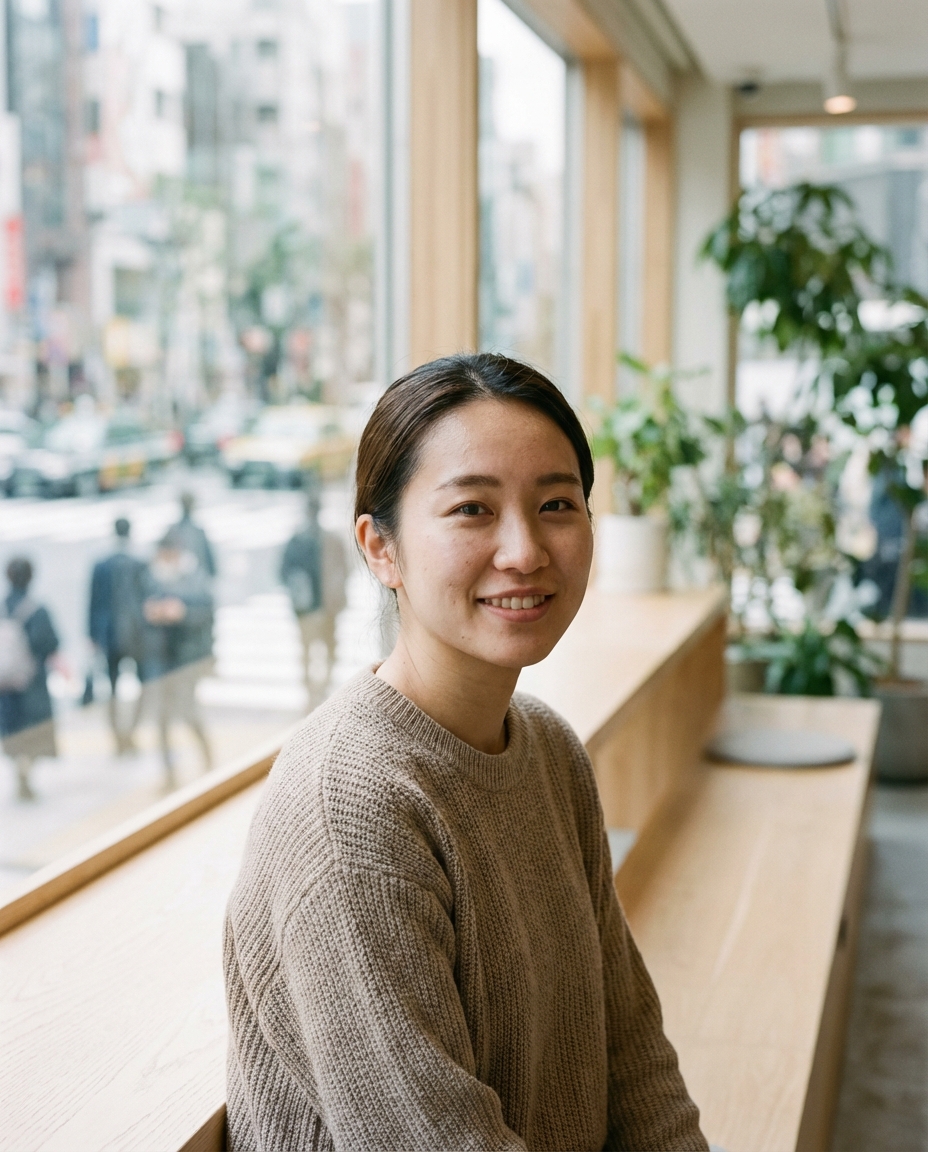
画像加工の落とし穴ガイド:初心者がよく犯す4つの間違い、こうすればもっと自然に
加工後の写真が「硬い」と感じるときは、「影の保存」をチェック
多くの人が肌を明るくするときに「影まで消してしまう」のが問題だ。例えば頬のほくろの周りには自然な影があるはずだが、それを完全に消してしまうと顔が平面的に見える。修正ツールの「範囲選択」機能を使って、必要な部分だけを軽く加工するようにしよう。
色調が統一されていないと、投稿したときに違和感が出る
写真を加工するとき、肌色を何回も調整してしまうと、顔の左側と右側で色が違ってしまうことがある。これを防ぐには「色温度」と「ホワイトバランス」を最初に設定してから肌質調整をするのがコツだ。新鮮な感じを保ちたいけど、スタイルの選択に困っている? こういったツールには通常、複数のシーン別スタイルテンプレートが用意されており、グループ写真や個人のストリートショットでも一発でマッチングできるので、手動で調整する手間を省ける。KoiNaviをダウンロード
まとめ:3分でソーシャルメディアに最適な写真を作るコツ
今日の3ステップをまとめると、「肌質を弱めに加工→解像度を上げる→プラットフォームに合わせて色調を調整」だ。朝のコーヒーを飲んでいる間にでもできる簡単な操作だが、これだけで写真のいいね数が違ってくるのだ。
最後に私の経験から言うと、「加工した写真を一度保存してから再度確認する」習慣が大切だ。ツールのプレビュー画面では気づかなかった不自然さが、実際に投稿するときに目立ってしまうことがあるからだ。さあ今日の記事を参考に、あなたの次の投稿用写真を加工してみてはどうだろうか?