【無料】登録不要・透かしなし!画像高画質化サイトの選び方
無料の高画質化サイトでよくある「がっかり」体験
「完全無料」「登録不要」と書いてあるのに、実際に使ってみると期待外れだったという経験は誰にでもあるはずです。検索結果の上位に出てくるツールでも、ユーザーの本当のニーズを満たしていないことは珍しくありません。
処理後に「透かし」が入って使い物にならない
これが最も多いトラブルです。画像をアップロードして、処理が終わるのを数分待ち、「きれいに仕上がった!」と喜んだのも束の間、画像のど真ん中に大きなロゴや斜めの透かし(ウォーターマーク)が入っているパターンです。これではSNSに投稿することも、資料に使うこともできません。透かしを消すには有料プランへの加入が必要と言われると、時間を無駄にした徒労感だけが残ります。
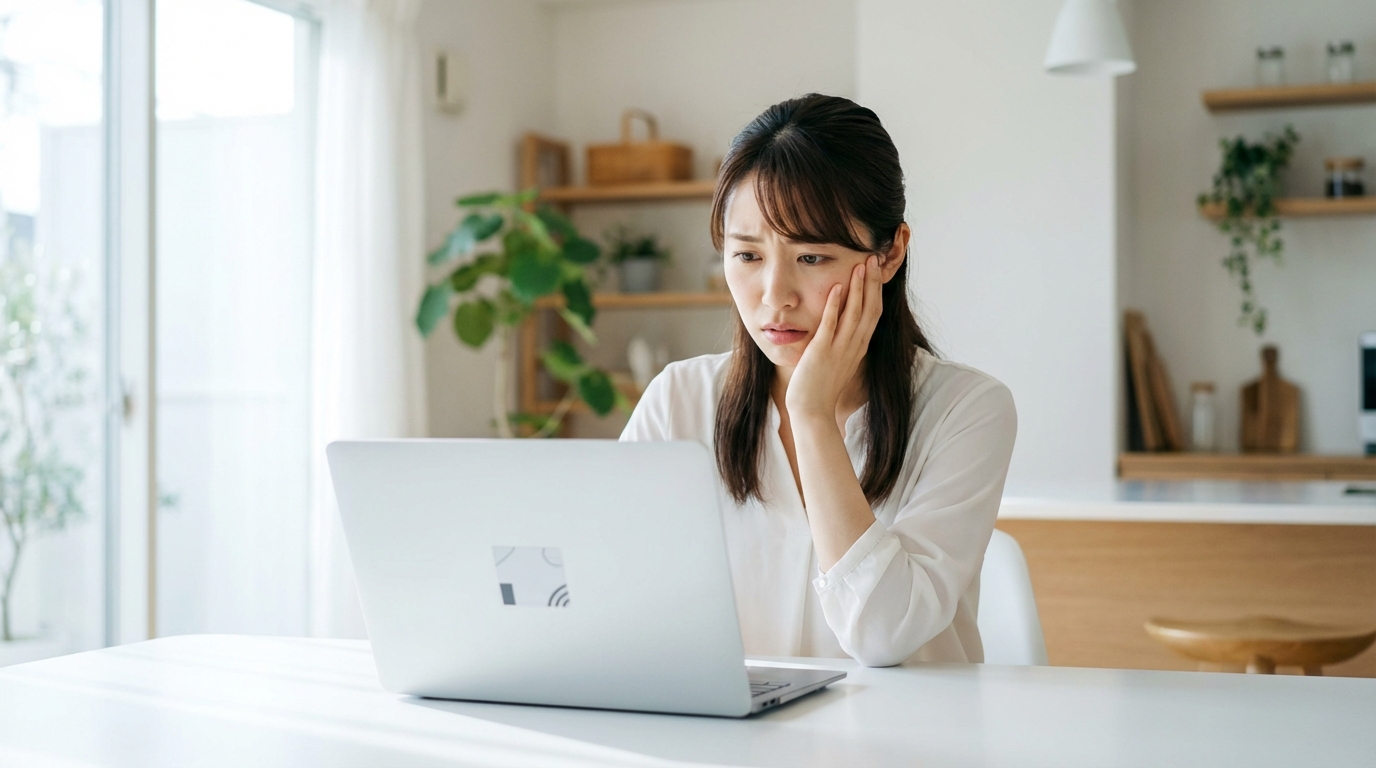
「無料ダウンロード」の直前で会員登録を求められる:これもよくある罠です。トップページでは「今すぐ開始」と謳っておきながら、いざダウンロードボタンを押すと「続きはGoogleアカウントでログイン」と表示されるケース。たった1枚の画像を直したいだけなのに、個人情報を渡すのは抵抗がありますよね。
画質は上がったが、顔や細部が不自然に歪む:AIによる高画質化は万能ではありません。解像度は上がっても、人の目が不自然に大きくなったり、肌の質感がプラスチックのようにのっぺりしたりすることがあります。「高画質=高品質」とは限らないのが、この技術の難しいところです。
なぜ「完全無料・登録なし」のサイトは見つけにくいのか
ユーザーとしては「手軽に使いたいだけ」なのですが、サービス運営側の事情を知っておくと、怪しいサイトを避ける判断基準になります。
高画質化処理にかかるサーバーコストの仕組み
正直に言うと、AIによる画像処理には膨大なGPUコストがかかります。そのため、完全に無料で無制限に使えるサービスは、ビジネスとして成立しにくいのが現実です。もし「完全無料・無制限」を謳っている場合、画質が極端に低かったり、処理速度が遅かったり、あるいは広告だらけだったりと、何らかの制限があるのが普通だと考えてください。
画像をアップロードする際のプライバシーリスク:運営元が不明確なサイトに、家族や友人の顔が写った写真をアップロードするのはリスクが伴います。「無料」の対価として、アップロードした画像がAIの学習データとして利用される可能性もゼロではありません。信頼できる運営元かどうかを見極める視点は必須です。
安全に使える高画質化サイトを見極めるポイント
では、数あるサイトの中から何を基準に選べばよいのでしょうか。検索上位だからといって安全とは限りません。
利用規約で画像の取り扱いを確認する
面倒でも、利用規約(Terms of Service)の「データの取り扱い」に関する項目だけはチェックしてください。「アップロードされた画像は24時間以内にサーバーから削除される」と明記されているサイトは比較的安全です。逆に、画像の権利が運営側に帰属するような記述があるサイトは、プライベートな写真には使わないのが賢明です。
SNS投稿に適した解像度とファイルサイズ:むやみに解像度を上げれば良いわけではありません。例えばTwitter(X)やInstagramでは、長辺が2048pxを超えると強制的に圧縮され、かえって画質が劣化することがあります。4Kや8Kまで拡大するのではなく、プラットフォームに最適なサイズに留めるのがコツです。
ブラウザ完結型とアプリ型の使い分け:1枚だけサクッと直したいならブラウザ型が便利ですが、大量の写真を処理したい、あるいは通信環境を気にせず作業したい場合は、アプリ型の方が安定します。自分の用途に合わせて使い分けましょう。
SNS投稿用に特化したストレスフリーな高画質化の選択肢
汎用的なツールよりも、SNS用途に特化したツールの方が、結果的に作業時間を短縮できます。
ログイン不要ですぐに試せる手軽さの重要性
「撮った写真を今すぐアップしたい」という時に、メールアドレスの認証コードを待っている時間はありません。ブラウザを開いて画像をドラッグ&ドロップするだけで処理が始まる、この「初速の速さ」こそが、SNS運用において最も重要なスペックと言えます。
画質向上と同時にSNS映えする補正を行うメリット:単にノイズを除去して解像度を上げるだけでなく、同時に色味の補正やスタイルの調整ができるツールを選ぶと、別途加工アプリを開く手間が省けます。KoiNaviのように、高画質化とスタイル変換を同時に行えるツールは、投稿頻度が高い人にとって強力な味方になります。
高画質化した画像をSNSでより魅力的に見せるコツ
最後に、ツールで処理した画像を最大限きれいに見せるためのちょっとしたテクニックを紹介します。
プラットフォームごとの自動圧縮を避ける保存形式
高画質化した画像は、保存形式にも気を使いましょう。写真ならJPGが一般的ですが、文字が入っている画像や、イラスト調に変換した画像はPNG形式で保存した方が、輪郭がシャープに保たれます。ただし、ファイルサイズが大きくなりすぎないよう注意が必要です。
投稿前の最終チェックポイント:PCのモニターで確認して完璧だと思っても、スマホの画面で見ると色味が違って見えることがあります。投稿ボタンを押す前に、一度スマホに転送して、明るさや細部の歪みがないか最終確認することをおすすめします。
もし、ログインの手間や透かしを気にせず、直感的にSNS向けの画像を作りたいなら、Koinaviのようなツールを試してみるのも一つの手です。失敗を避けて効率よく作業したい場合に役立ちます。
👉 オンラインで無料生成画像生成ページへ移動 KoiNaviをダウンロード