写真加工入門:自然に魅せる3つの技
InstagramやLINEで写真があまり反応がない?実は「加工の仕方」がコツだったりします。これから紹介する3つの方法は、専門知識がなくても10分でできる簡単テクニックです。友達に「最近の写真、雰囲気違う!」って言われるようになるかもしれません。
自然感写真加工:肌の透明感を保ちながらムダ毛やシミを修正
まず初心者が一番やりがちな失敗は「磨きすぎ」です。スマホの標準編集機能で肌をぼかしすぎると、プラスチックの人形みたいに見えてしまいます。朝のコーヒーを撮影したとき、手の甲の毛穴まで完全に消してしまったら、不自然に感じるはずです。
部分修正ツールを使いましょう。シミや赤みだけを軽くタッチし、肌のテクスチャは残します。一部のAIアシスタント(例えばKoinaviの自然磨き機能)は、毛穴の感じを保ったままムダ毛を消してくれるので便利です。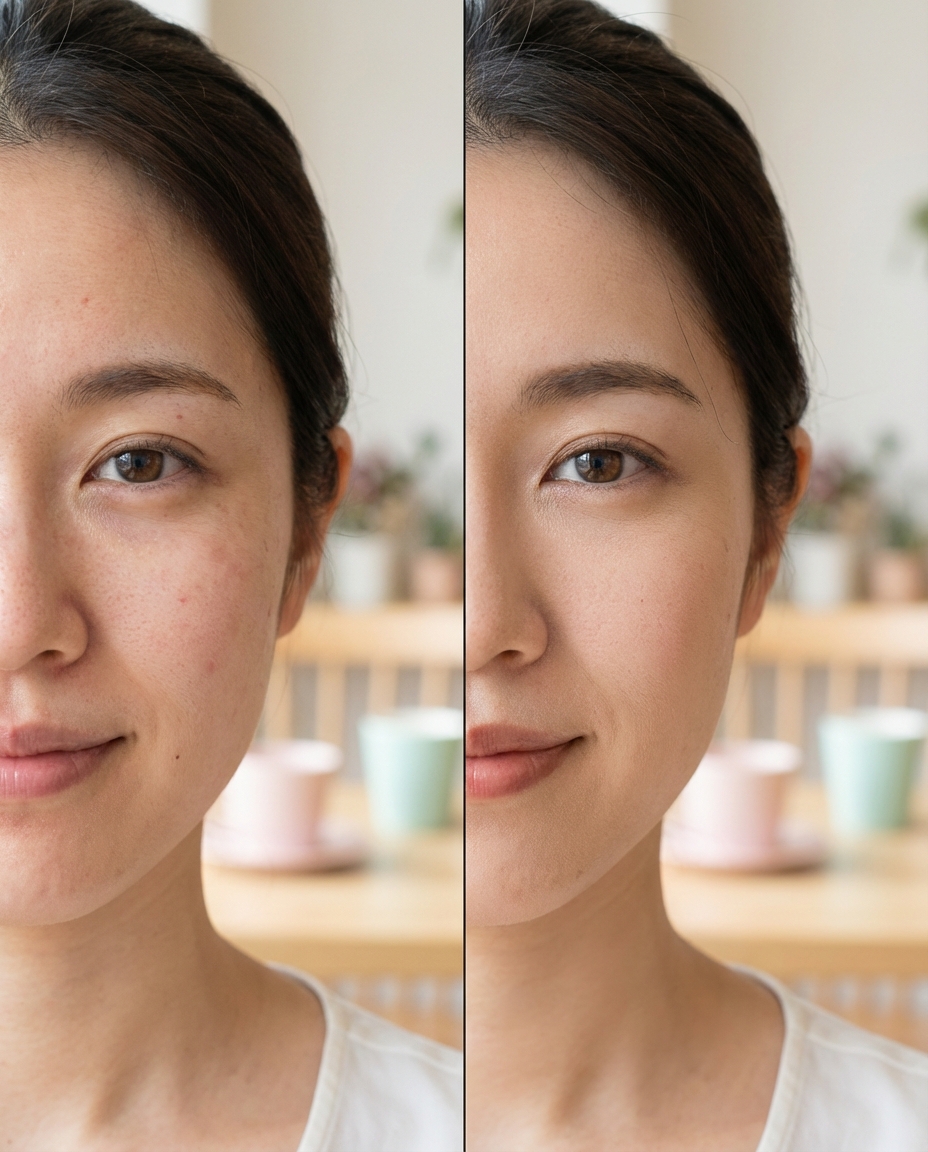
INS風写真加工:ワンタッチフィルターではなく「カラーバランス」を調整
Instagramで人気の写真は、明るさとコントラストがちょうどいいのが特徴です。ただし「人気フィルターをそのまま適用」は避けましょう。同じフィルターを使いすぎると、みんなと同じ写真になってしまいます。旅行先で撮った夕暮れの写真に、みんなが使っているオレンジ系フィルターをかけるより、青のハイライトを少し強調した方が個性的に見えます。
ホワイトバランスをチェックするのも重要です。蛍光灯の下で撮った食事写真は黄色がかりがちですが、「蛍光灯」モードに切り替えるだけで自然な色合いに戻ります。KoiNaviをダウンロード
加工から投稿まで:キャプションとの調和で反応率を上げる
加工した写真も、投稿の仕方で反応が変わります。縦長の写真をそのままInstagramにアップすると、タイムラインで小さく表示されてしまいます。1:1か4:5のアスペクト比にクロップして、被写体が中央に来るように調整しましょう。
キャプションと写真の雰囲気を合わせるのもポイントです。明るいカラートーンの写真なら、明るい言葉遣いを使います。写真の加工だけでなく、文章とのバランスを考えると、もっと共感を得られるはずです。一部のアプリでは、写真の色調に合わせたキャプションアイデアを提案してくれる機能もあります。
まとめ:今日から始められる一つのこと
今日の記事で覚えてほしいのは「自然さを優先する」ことです。まずは手元の写真を取り出して、肌の修正をしてみてください。最初は時間がかかりますが、3回練習すればだんだん速くなります。明日の朝、朝食を撮るときに、今日のテクニックを試してみてはどうですか?