クリスタのトーンカーブ使い方!S字補正でイラストの透明感UP
为什么明明上完色了,画面看起来还是很“平”?
色塗りを頑張ったのに、完成したイラストを見るとなんだかパッとしない、全体的にグレーっぽく沈んで見える…そんな経験はありませんか?実はこれ、色の選び方ではなく「明暗の差(コントラスト)」が足りないことが原因の大半です。
辛辛苦苦画完,总觉得颜色不够透亮
何時間もかけて丁寧に塗り込んだのに、SNSで見かける人気イラストのような「透明感」や「輝き」が出ない。これは初心者が最も陥りやすい悩みです。色を重ねれば重ねるほど、画面は濁りやすくなります。この「眠たい画面」を目覚めさせるのが色調補正の役割ですが、多くの人はここで立ち止まってしまいます。
面对曲线图不敢乱动,怕毁了原画
トーンカーブの画面を開くと、数学のグラフのような線が出てきて「難しそう」「触ったら絵が壊れそう」と怖くなってしまいますよね。その気持ちはよく分かります。しかし、この曲線を避けていては、イラストのクオリティを一段階上げることはできません。仕組みさえ分かれば、これほど直感的で強力なツールはないのです。
调整色调曲线前,先搞懂“输入”与“输出”的关系
トーンカーブを操作する前に、一つだけ覚えておいてほしいルールがあります。それは「入力(今の明るさ)」を「出力(変更後の明るさ)」に変える、という単純な仕組みです。
直方图怎么看:左边是暗部,右边是亮部
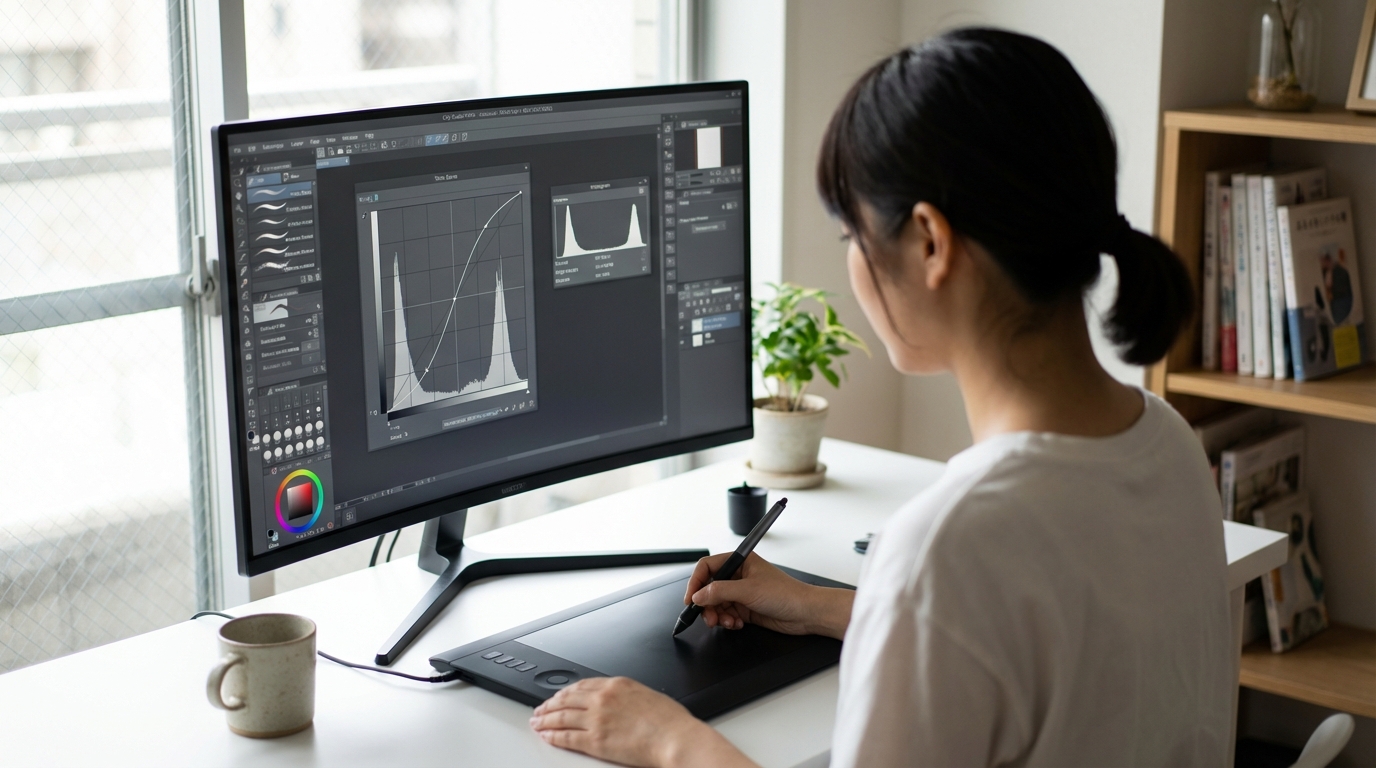
グラフの背景に見える山なりの分布図(ヒストグラム)を見てください。難しく考える必要はありません。「左側が暗い部分(影)」で、「右側が明るい部分(ハイライト)」の量を表しています。線が真ん中より上にあれば明るくなり、下にあれば暗くなる。これだけ理解していれば十分です。
为什么“S型曲线”能让画面变清晰
よく聞く「S字カーブ」がなぜ推奨されるのか、それは「暗い部分をより暗く、明るい部分をより明るく」することで、画面の明暗差(コントラスト)を強調できるからです。グレーのフィルターが一枚剥がれたように、絵がくっきりと鮮やかになる魔法の形です。
CLIP STUDIO PAINT 色调曲线实操步骤
では、実際にCLIP STUDIO PAINT(クリスタ)を使って、安全かつ効果的にトーンカーブを適用する手順を解説します。
第一步:建立“色调补偿图层”(非破坏性编辑)
ここが一番重要です。 描いたレイヤーに直接トーンカーブを適用しないでください。必ずメニューの「レイヤー」→「新規色調補正レイヤー」→「トーンカーブ」を選びましょう。これなら、後から何度でも調整し直せますし、気に入らなければ削除するだけで元の絵に戻せます。
第二步:通过 3 个锚点控制画面对比度
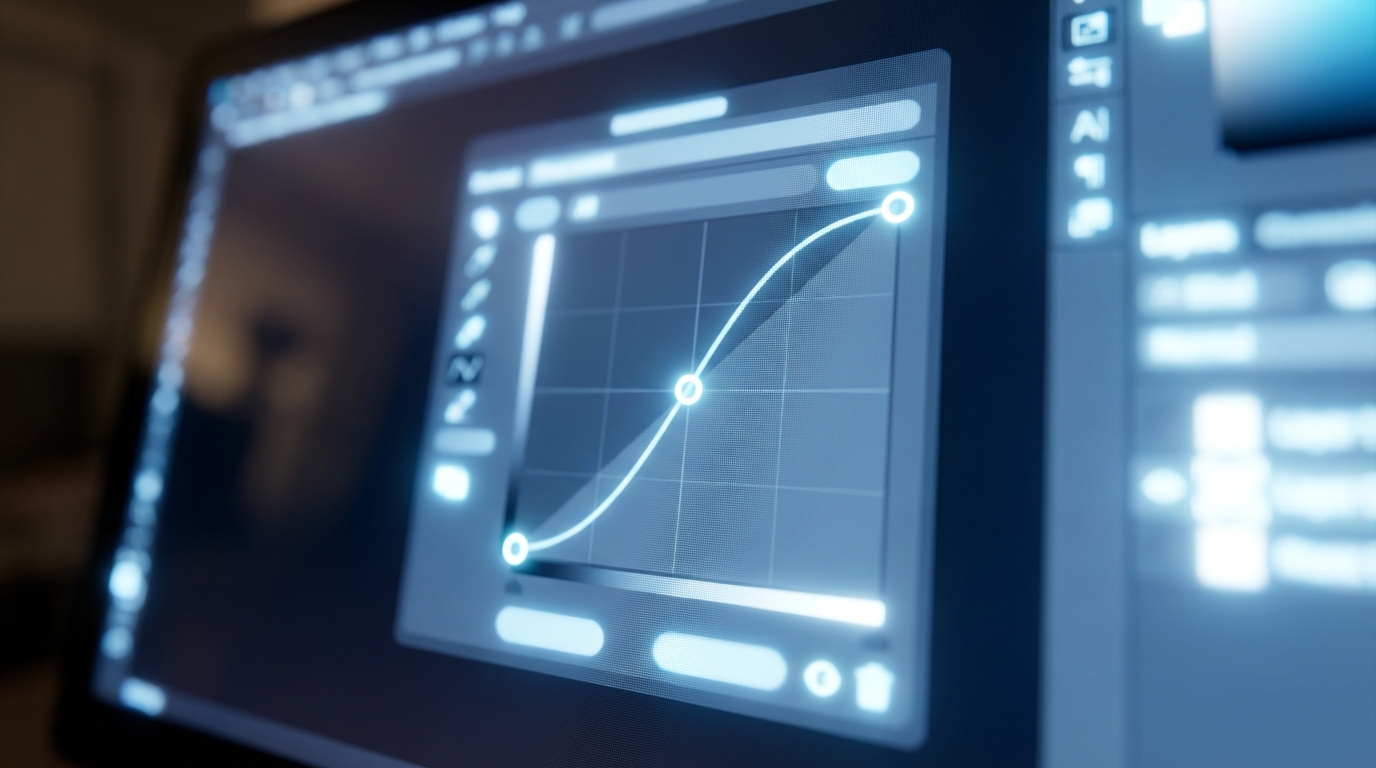
線の上に点を3つ打ちます。1つ目は真ん中(中間色)、2つ目は左下のエリア(影)、3つ目は右上のエリア(ハイライト)です。そして、左下の点を少し下げ、右上の点を少し上げてください。これだけで緩やかな「S字」ができ、画面がぐっと引き締まります。
第三步:切换 RGB 通道调整画面氛围
慣れてきたら、グラフ左上の「RGB」と書かれたプルダウンを「Blue(青)」などに切り替えてみましょう。例えば、暗い部分(左下)の青を少し持ち上げると、影に青みが加わり、空気感のあるプロっぽい仕上がりになります。全体の明るさを変えずに雰囲気だけを変えるテクニックです。
插画发布前的最后一步:如何让画质更适合社交媒体
色調補正で絵の雰囲気は良くなりましたが、SNSに投稿する際は「画質」の問題も無視できません。
色调曲线解决不了的“噪点”与“分辨率”问题
トーンカーブでコントラストを上げると、今まで隠れていた塗りのムラやノイズが目立ってしまうことがあります。また、TwitterやInstagram用に画像を縮小・圧縮すると、せっかく調整したディテールが潰れてしまうことも多いです。これらは色調補正だけでは解決できません。
使用 AI 工具一键提升成品质感
もし、色調整後の画像の荒れが気になる場合や、解像度を上げてより高精細に見せたい場合は、仕上げにAIツールを活用するのも賢い選択です。手作業でノイズを除去したり描き込んだりする時間を節約し、投稿用の最適な画質に整えてくれます。
建议从“微调”开始尝试
最後に、失敗しないための心構えをお伝えします。
不要一次性拉动幅度过大
カーブを極端に曲げすぎると、色が破綻して階調がおかしくなる「トーンジャンプ」が起きてしまいます。「少し物足りないかな?」と思うくらいの微調整が、自然で美しい仕上がりへの近道です。
多版本对比,找到最适合的氛围
色調補正レイヤーの左にある「目のアイコン」をオン・オフして、調整前と後を何度も見比べてください。客観的に見ることで、やりすぎを防ぎ、自分の絵にベストなバランスが見つかるはずです。
色調補正は、あなたの作品のポテンシャルを最大限に引き出す最後の仕上げです。もし、調整後の画質劣化やノイズがどうしても気になる場合は、Koinaviのようなツールを使って最終的なクオリティチェックを行ってみてください。試行錯誤の時間を大幅に短縮できます。
👉 在线免费生成画像生成ページへ移動 KoiNaviをダウンロード