フェイスブックログイン完全ガイド
初心者でも安心!フェイスブックの基本ログイン手順
フェイスブックに初めてログインするとき、どこをクリックしたらいいか戸惑う人も多いです。実は公式アプリかウェブサイトにアクセスすれば、簡単な手順でログインできます。まずはホーム画面に表示される「ログイン」ボタンを探してタップしましょう。
次に、登録したメールアドレスか電話番号とパスワードを入力します。このとき、パスワードは大文字や記号が混ざっていると入力ミスしやすいので、キーボードをよく確認しながら入力するといいです。入力が終わったら「ログイン」を押せば完了です。
ログインできない時は?よくある問題と解決方法
パスワードを忘れた場合の再設定手順
パスワードを忘れてしまった場合は、ログイン画面の「パスワードを忘れましたか?」をタップします。すると登録したメールアドレスか電話番号を入力する画面が出てくるので、情報を入力して「検索」を押します。
その後、受け取った確認コードを入力し、新しいパスワードを設定するだけです。私の経験では、新しいパスワードは普段使わない組み合わせにするとセキュリティが高まります。
アカウントがロックされた場合:何度も間違ったパスワードを入力すると、一時的にアカウントがロックされることがあります。このときはしばらく待ってから再度試すか、メールで送られてくる解除リンクを使いましょう。
「ログイン避け小劇場」:実際のシナリオで学ぶ対処法
友達から「今日の写真をアップしたよ」と連絡が来て、急いでフェイスブックにログインしようとしたのに、「メールアドレスが正しくありません」と表示された…。こんな時は慌てずに、入力したメールアドレスにスペースが入っていないか、「@」の前後が間違っていないか確認しましょう。よくあるのは「.com」を「.co.jp」と入力してしまうミスです。
もう一つのシナリオ:外出先で公共Wi-Fiを使ってログインしようとしたら、ページが真っ白になって進まない。これはネットワークの問題が多いので、携帯データに切り替えて再度試すと解決することが多いです。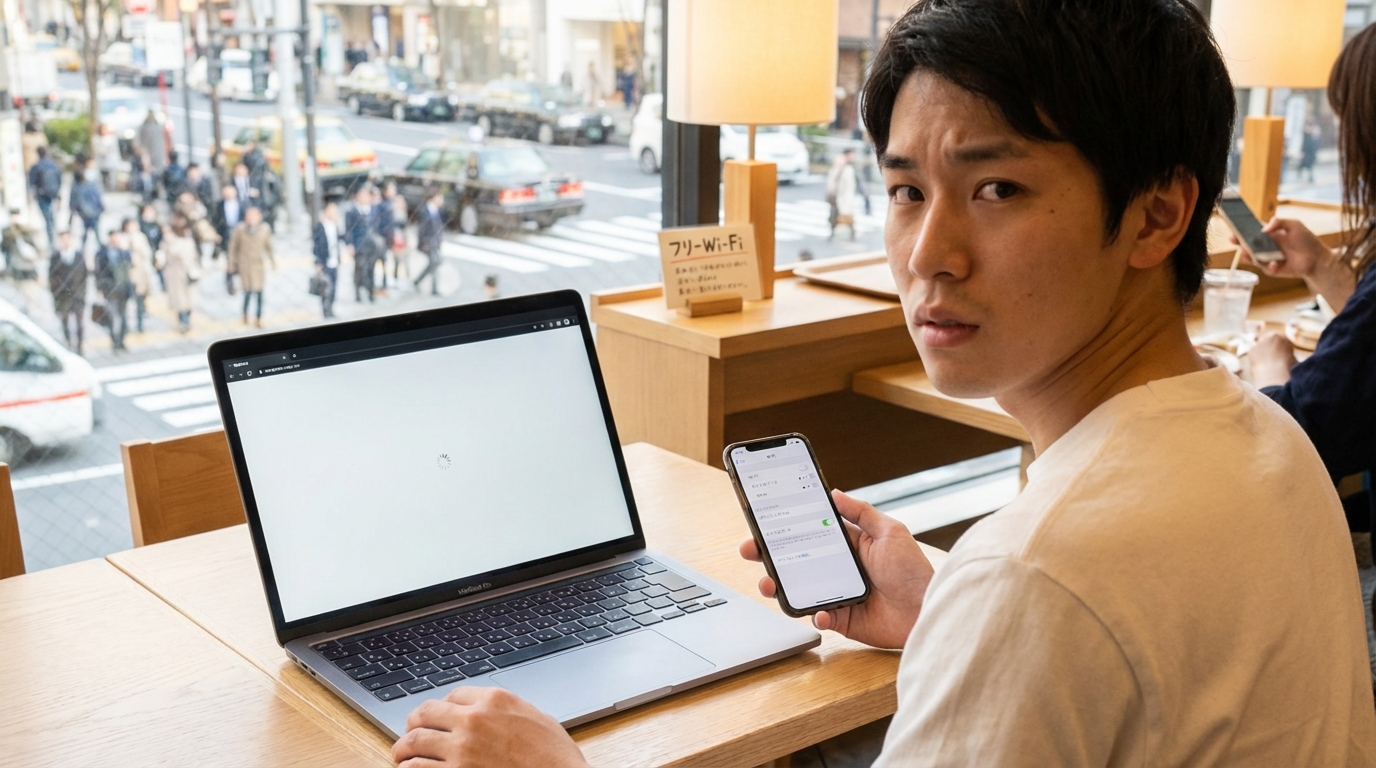
ログイン後、友達の投稿にコメントしたり写真を共有したりする時、もっとスムーズにコミュニケーションを取りたいと思うことがあります。そんな時はFacebookにログインした後、投稿がもっと人気になりたい場合は、AIアシスタントのKoinaviがソーシャルメディアコンテンツを最適化し、自然な返信提案を提供することで社交体験を向上させることができます。KoiNaviをダウンロード
まとめ
フェイスブックのログインは基本的に簡単な手順ですが、パスワードの入力ミスやネットワークの問題でつまずくことがあります。今回紹介した方法を覚えておけば、ほとんどの問題は解決できます。次回ログインできなくなった時は、慌てずに一つ一つ確認してみましょう。