初心者向け自然な写真加工アプリ
どんな写真加工アプリを選べば、初心者でも自然な美しさが出せるの?
Instagramで友達の写真を見て「こんなに自然にきれいに加工してるの?」と思ったことはありませんか?初心者が最初に陥りやすいのは、肌を磨きすぎてプラスチックのように見えたり、フィルターを強くかけすぎて色がくすんだりすることです。自然な美しさを保つコツは「加工を最小限に留める」ことです。
必要な機能は、肌の小さなシミや毛穴をスムージングするだけでテクスチャを残せるもの、明るさやコントラストを微調整できるもの、自然な色合いのフィルターが揃っているものです。例えば、Koinaviは肌の自然な質感を保ちながらスムージングしたり、シーンごとに最適な調整を提案してくれるので初心者でも使いやすいです。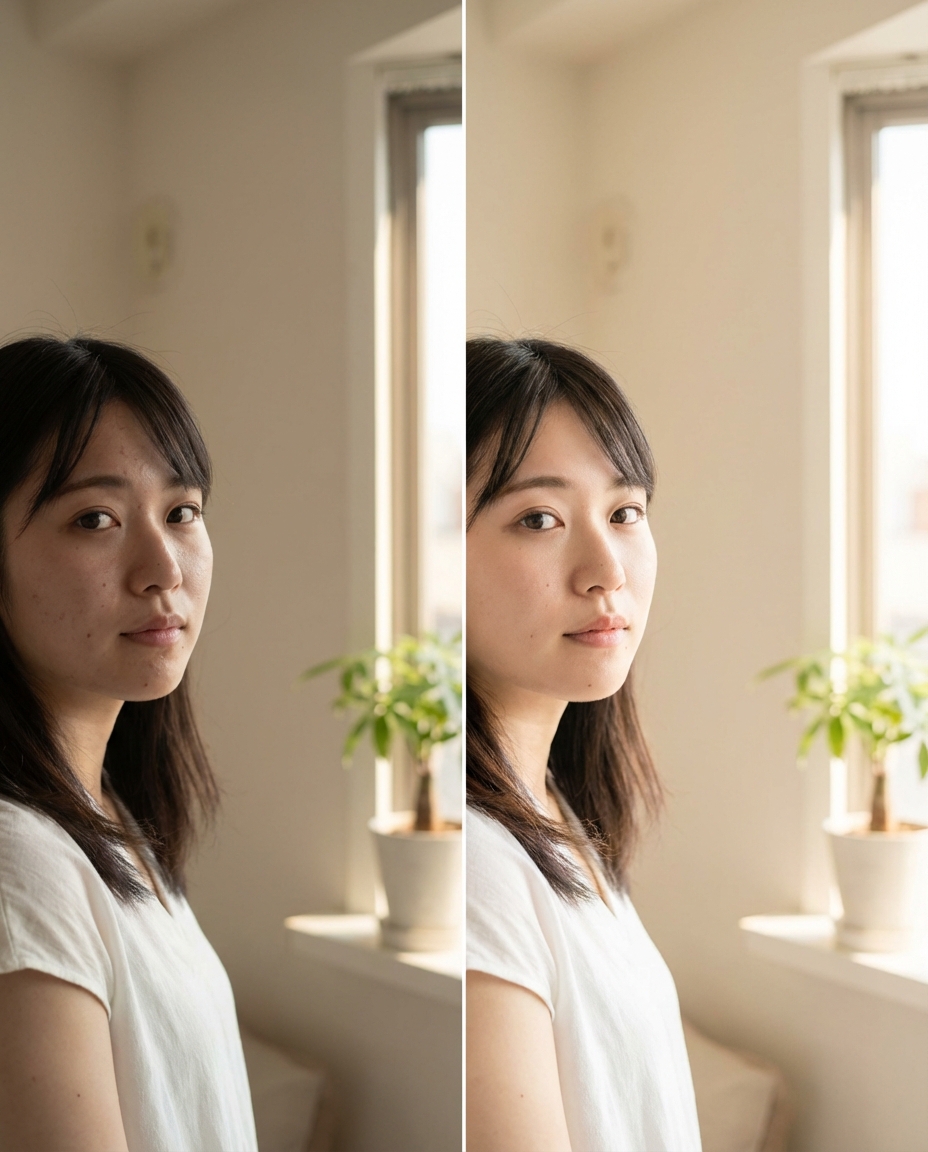
「过度加工」を避けるコツ|なぜ他人の写真と比べて不自然に見えるのか
加工後の写真が不自然に感じる主な原因は「一括設定に頼りすぎ」です。例えば、「美顔モード」を最大にしてしまうと、目の大きさや顔の形まで変わってしまいます。自分の写真を加工するときは、「少しずつ調整して確認する」習慣をつけましょう。一度にたくさんの設定を変えると、どこが不自然になったか分からなくなります。
InstagramやLINE向け!シーン別に写真を加工する簡単な方法
Instagramのフィード用とストーリー用では加工のポイントが違います。フィードは正方形が多いので、構図を中心に考えて明るさとコントラストを少し強めると目立ちます。ストーリーは縦長なので、文字やステッカーを追加するときは写真の主体が隠れないように注意しましょう。
LINEで友達に送る写真は、明るすぎたり暗すぎたりしないように調整するだけで十分です。特に食べ物の写真は、色温度を少し暖かくするとおいしそうに見えます。加工が終わったら、必ず元の写真と比べて「自分の顔が本人らしいか」「景色の色が自然か」を確認しましょう。
3分で挑戦!普通の写真を「注目される写真」に変身する実践例
朝のコーヒーとパンの写真を加工してみました。元の写真は少し暗く、パンの色がくすんでいました。まず、明るさを+10、コントラストを+5に調整。次に、肌色を少し明るくして毛穴をスムージング(強さ30%)。最後に、「朝の光」というフィルターを20%で適用しました。
すると、コーヒーのブラウンが鮮やかになり、パンの黄金色が際立ちました。加工前は「ただの朝食写真」でしたが、加工後はInstagramで「おいしそう!」とコメントが付くようになりました。この作業、実際にかかった時間は約2分半でした。Koinaviを使うと、このように簡単な調整だけでも大きな違いが出ます。KoiNaviをダウンロード
初心者のうちは、同じ写真で何度も加工を試してみるのがコツです。何度もやっているうちに、自分の好みの調整方法が見つかります。今日の夕食の写真を加工して、Instagramに投稿してみてはどうですか?