Photoshop料金比較:単体よりフォトプランが得な理由と選び方
毎月のPhotoshop料金が負担、どのプランが最適か分からない
プランの選択肢が複雑で比較しにくい現状
Adobeの公式サイトを見て、「結局どれを買えばいいの?」と迷った経験がある人は多いはずです。特に「Photoshop単体プラン」と「フォトプラン」の存在が混乱の元凶です。実は、機能がほぼ同じなのに価格が倍以上違うという罠があります。ここを理解せずに「とりあえず単体プラン」を選んでしまうと、年間で数万円単位の損をすることになります。
毎月の固定費として重くのしかかるサブスクリプション
かつての買い切り版とは異なり、現在はサブスクリプション(定額制)のみです。「使わない月があっても料金が発生する」というのは、趣味でたまに使う程度のユーザーにとっては大きな心理的ハードルです。解約を忘れて無駄に払い続けてしまうリスクも無視できません。まずは「本当に毎月払い続ける価値がある頻度で使うのか」を冷静に判断する必要があります。

Photoshopの料金体系とプランごとの違い
フォトプランと単体プランの決定的な違い
ここが最大の落とし穴です。「Photoshop単体プラン(約3,000円/月)」よりも、「フォトプラン(約1,000円/月)」の方が圧倒的に安く、しかもLightroomまで付いてきます。
「安いから機能制限があるのでは?」と疑うかもしれませんが、Photoshop自体の機能は全く同じです。違いはクラウドストレージ容量(単体は100GB〜、フォトプランは20GB)程度です。大容量のクラウド保存が必須でない限り、単体プランを選ぶメリットはほぼありません。これから始めるなら、迷わずフォトプランを選ぶのが正解です。
学生・教職員版や法人プランの割引構造
学生や教職員であれば、コンプリートプラン(全アプリ使用可能)が最大65%OFF程度で利用できます。ここでよくある誤解が「学生版は商用利用できないのでは?」という点ですが、Adobeの学生版は商用利用が可能です。卒業後も契約期間中はそのままの料金で使えるため、資格があるならこれを利用しない手はありません。
生成AI機能にかかるコストとクレジット消費
最近のPhotoshopで重要なのが「生成クレジット」です。「生成塗りつぶし」などのAI機能を使うたびにクレジットを消費します。プランによって毎月の付与数が異なりますが、一般的な画像加工で使い切ることは稀です。ただし、大量にAI生成を行う業務フローを組んでいる場合は、クレジット追加購入で想定外のコストがかかる可能性があるため注意してください。
目的別・最もコスパ良くPhotoshopを使うための選び方
写真加工がメインならフォトプラン一択
結論として、写真のレタッチ、合成、サムネイル作成が目的であれば「フォトプラン(20GB)」一択です。これ以上のコスパの良いプランは存在しません。Lightroomもセットなので、写真管理と高度な編集の両方がカバーできます。あえて高い単体プランを契約する必要性は、iPad版でのヘビーユースや大容量クラウドが必要な特殊なケースに限られます。
Web版やExpress版で無料でできること・できないこと
「ちょっと切り抜くだけ」「文字を入れるだけ」なら、有料のPhotoshopはオーバースペックです。ブラウザで動く無料のAdobe ExpressやPhotoshop Web版(一部機能制限あり)でも、簡易的な編集は可能です。ただし、レイヤーを細かく分けた本格的な合成や、高度な修復ブラシを使いたい場合は、やはりデスクトップ版の有料プランが必須になります。
月々払いと年間一括払いの総額比較
契約時に最も注意すべきなのが「年間プランの月々払い」です。これは「1年契約する代わりに月額を安くする」という借金に近い契約です。途中で解約しようとすると、残存期間に応じた高額な解約金(違約金)を請求されます。「いつでも辞められる」と思って契約すると痛い目を見ます。短期間だけ使いたい場合は、割高でも「月々プラン」を選ぶか、最初から年間一括払いで覚悟を決めるかの二択です。

高機能すぎるPhotoshopを持て余す場合の代替選択肢
「本格デザイン」と「画像の見栄えアップ」を区別する
もしあなたの目的が「印刷データの作成」や「複雑な合成アート」ではなく、単に「SNSにアップする写真を綺麗にしたい」「画質を良くしたい」だけであれば、Photoshopは機能過多で使いこなすのが大変です。毎月固定費を払って、機能の1割も使わないのはもったいない状態です。
SNS投稿やAI補正に特化したツールの活用
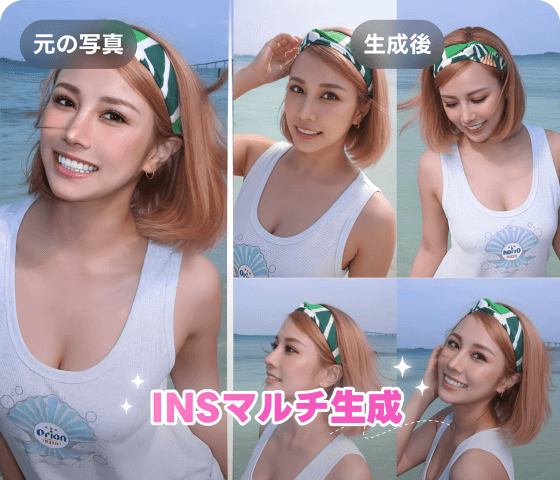
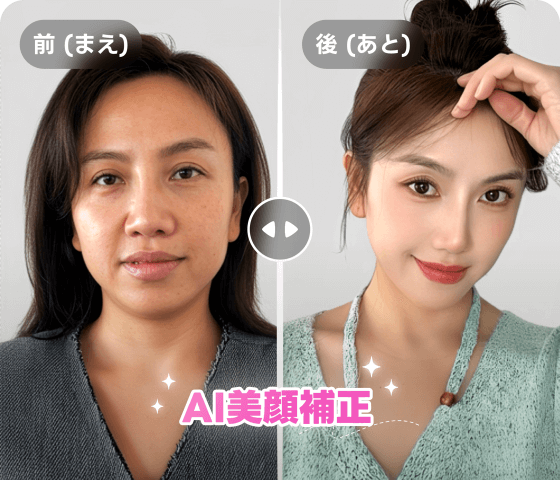
特に「人物の顔を整えたい」「ボケた画像を鮮明にしたい」といったAI補正がメインなら、Photoshopよりも特化型ツールの方が安上がりで、操作も数クリックで終わります。Photoshopの学習コストと月額料金を天秤にかけ、自分の作業が「デザイン」なのか「補正」なのかを見極めてください。
予算と用途で決める最適な画像編集環境
無料体験期間を有効活用して機能を見極める
いきなり年間契約をするのはリスクが高すぎます。まずは7日間の無料体験を利用し、「自分のPCスペックで快適に動くか」「フォトプランの20GBで足りるか」を確認してください。体験期間終了前に解約手続きをしないと自動で課金が始まるため、カレンダーにリマインダーを入れておくことを強く推奨します。
自分の制作スタイルに合った組み合わせを選ぶ
最終的な判断基準は「継続性」です。仕事として毎日使うならPhotoshopフォトプランは経費として激安です。一方で、たまにしか使わない、あるいは特定のAI加工だけがしたい場合は、サブスク契約をせずに必要な時だけ使えるツールを持っておくのも賢い選択です。
例えば、Photoshopのような複雑なレイヤー操作は不要で、直感的にAIでの高画質化や人物補正だけを行いたい場合は、Koinaviのようなツールを導入するのも一つの手です。Photoshopの月額コストを気にせず、必要な機能をシンプルに利用できるため、試行錯誤のコストを大幅に下げられます。
👉 在线免费生成テキスト返信ページへ移動