暗いiPhone写真を救済!画質を落とさず明るくする編集術
为什么你拍的 iPhone 照片总是看起来比实景暗?
iPhoneの画面越しに見ている時は綺麗なのに、いざ撮影した写真を見返すと「なんか暗い」「見た目よりどんよりしている」と感じることはありませんか?これはあなたの撮影技術の問題ではなく、カメラの測光(明るさの計測)システムが原因であることがほとんどです。特に逆光や白い壁が多い場所では、カメラが「眩しすぎる」と判断して勝手に露出を下げてしまうため、意図せず暗い写真が量産されてしまいます。
明明光线充足,为什么照片还是“黑脸”或欠曝?
晴れた屋外で人物を撮ると顔が真っ黒になる現象、いわゆる「黒つぶれ」は、背景の空が明るすぎることが原因です。iPhoneは画面全体の平均的な明るさを取ろうとするため、明るい背景に引っ張られて、肝心の被写体を暗く沈めてしまいます。この状態でシャッターを切るのは、正直おすすめしません。撮影前に画面の暗い部分をタップして露出を合わせるか、後編集で救済する必要があります。
夜景和室内拍摄时常见的“灰蒙蒙”感
夜景や薄暗い室内で撮った写真が、暗いだけでなくグレーっぽく霞んで見えるのは「コントラスト不足」です。光量が足りないため、カメラが無理やりISO感度を上げた結果、黒色が締まらず、全体的に眠たい印象になります。これをただ明るくするだけでは、画質が崩壊する原因になります。
照片提亮不仅仅是拉高“亮度”:常见的修图误区
「暗いから明るさを上げればいい」と考えて、編集メニューの「明るさ(Brightness)」だけを右にスライドしていませんか?実はこれ、iPhoneの写真編集で一番やってはいけない失敗パターンです。単純な明るさ調整だけでは、写真は綺麗になりません。
为什么直接拉高亮度会出现大量噪点?
「明るさ」という項目は、写真全体を一律に持ち上げます。これをやると、本来暗いままにしておくべき影の部分まで無理やり明るくなり、そこに潜んでいたノイズ(ザラザラとした粒子)が盛大に浮き出てきます。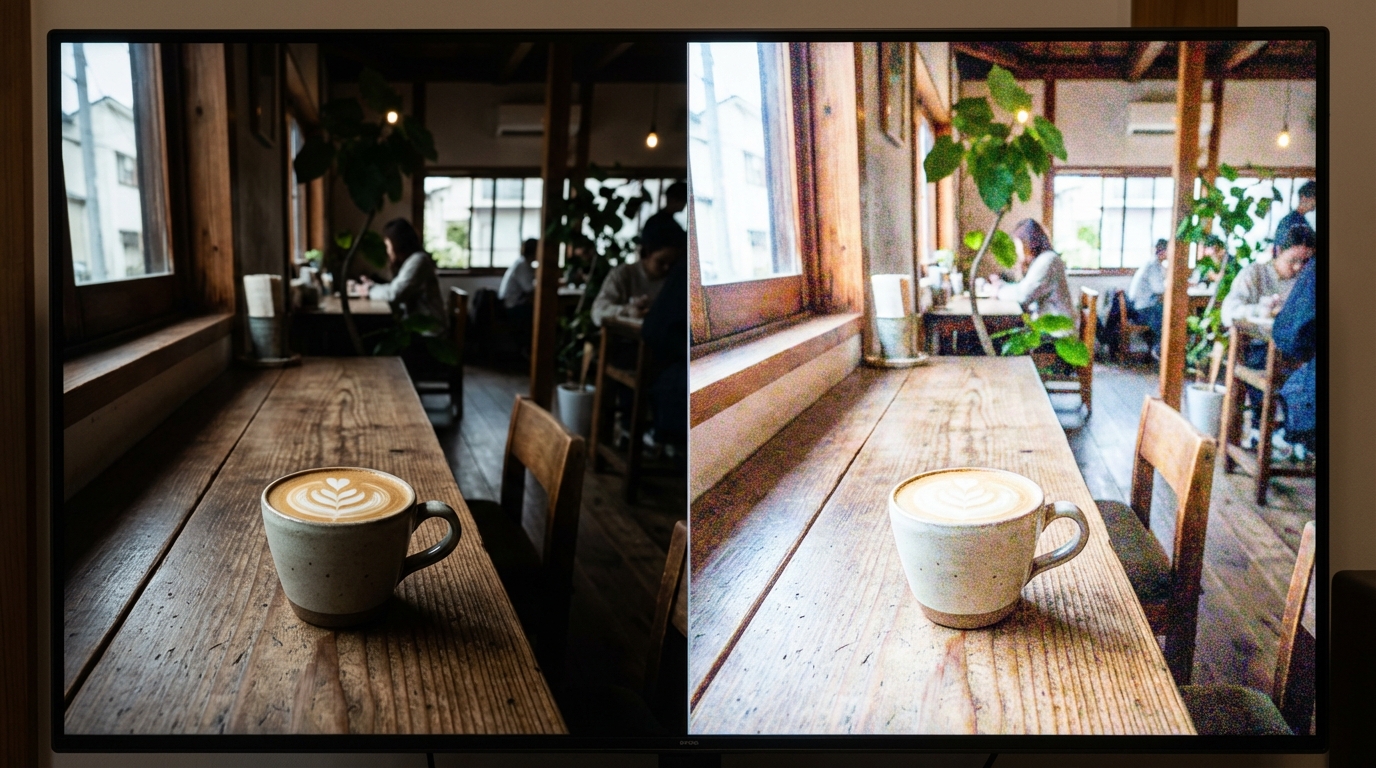 画質を保ちたいなら、この項目は最後に触るか、ほとんど触らないのが正解です。
照片变亮了,但颜色却变得奇怪或发白
単純に明るくすると、写真の色味(彩度)が薄くなり、白っぽく色褪せたようになります。明るさを確保しつつ、本来の色とメリハリを維持するには、コントラストや彩度も同時に調整しなければなりません。明るくした結果、写真の立体感が失われてしまうのは、このバランスが崩れているからです。
iPhone 自带编辑功能调亮照片的详细步骤与推荐数值
ここからは、画質を落とさずに自然に明るくする具体的な「数値」と手順を紹介します。iPhoneの「写真」アプリを開き、右上の「編集」からスタートしてください。この手順通りにやるだけで、見違えるほどクリアになります。
关键参数解析:曝光、鲜明度与阴影的区别
まず触るべきは「露出(Exposure)」ではなく「ブリリアンス(Brilliance)」です。ブリリアンスはAIが賢く判断し、暗い部分だけを明るくして、明るすぎる部分は抑えてくれます。次に「シャドウ(Shadows)」で影を微調整し、最後に「露出」で全体のバランスを整えるのが、失敗しない鉄則です。
INS 风通透感调色配方(附参考数值)
インスタグラムで見るような、明るく透明感のある写真にするための黄金比レシピです。以下の順序で設定してみてください:
- ブリリアンス:+25 〜 +35(これが一番重要です)
- シャドウ:+15(暗部を優しく持ち上げます)
- ハイライト:-10(白飛びを抑えて質感を出す)
- 露出:+5 〜 +10(最後に全体を微調整)
- コントラスト:-5(少し下げることで柔らかくなります)
この数値をベースに、写真に合わせて微調整すれば、誰でも「映える」明るさに仕上がります。
针对人像肤色暗沉的局部调整技巧
人物の顔色が悪い時は、全体の明るさを上げる前に「暖かみ(Warmth)」を+5ほど足し、「自然な彩度(Vibrance)」を少し上げてください。肌のトーンだけが自然に明るくなり、背景が白飛びするのを防ぎつつ、健康的で血色の良い印象を作ることができます。
遇到严重欠曝或追求极致画质时,如何更智能地修复?
もし写真が真っ暗すぎて、iPhoneの編集で数値を上げるとノイズだらけになってしまう場合、それは標準機能の限界です。これ以上の修正は、画質を破壊してしまいます。
手动调节无法消除的噪点,AI 如何处理?
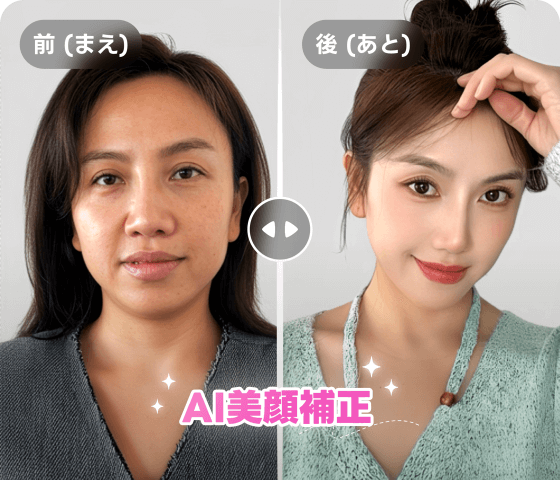
極端に暗い写真を救うには、明るさと同時に「強力なノイズ除去」を行う必要があります。AIツールを使えば、失われたディテールを推測して補完しながら明るくできるため、ザラザラ感を消しつつクリアな画質に復元できます。手動では不可能な領域です。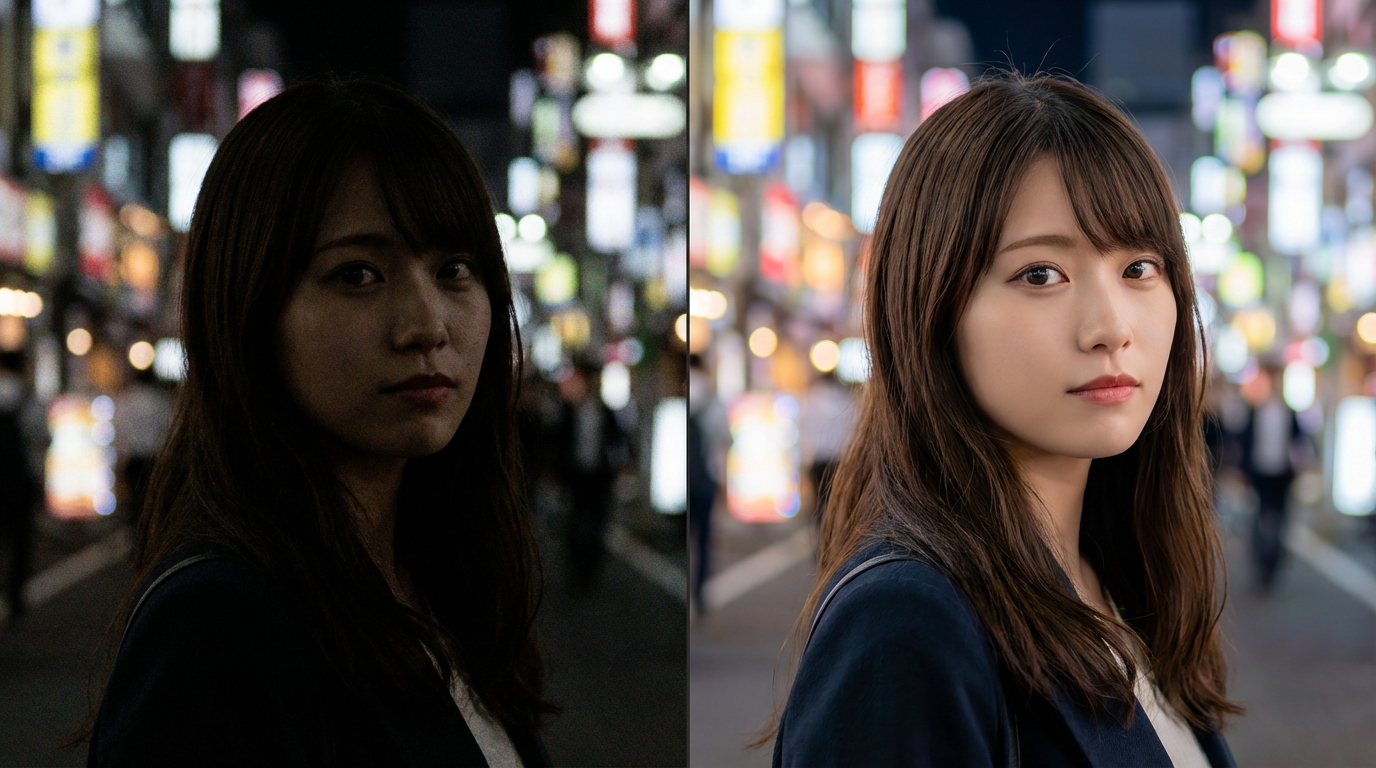
不想逐张手动调整?一键生成 Bright & Airy 风格
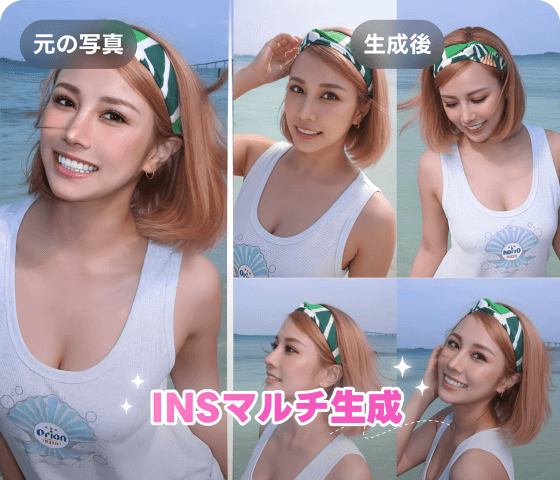
毎回パラメータをちまちまと調整するのが面倒な場合や、大量の写真を処理したい場合は、AIによる自動補正が効率的です。ワンタップで光量と色味を最適化し、「Bright & Airy」なスタイルを一瞬で適用できるため、編集疲れから解放されます。
根据照片场景选择最适合的提亮方式
日常微调与专业修复的选择建议
ちょっとしたカフェ写真や日常の記録なら、iPhone標準の「ブリリアンス」調整だけで十分です。しかし、大切な記念写真が逆光で失敗してしまった場合や、夜景ポートレートを救いたい場合は、無理にiPhoneだけでいじらず、外部ツールに頼るのが賢明です。無理な補正は写真を台無しにします。
建立自己的修图习惯,告别废片
撮影時に完璧を目指す必要はありません。「後でブリリアンスを上げれば大丈夫」と知っているだけで、撮影のストレスは激減します。もし手動での調整に限界を感じたり、もっと手軽にプロ並みの仕上がりが欲しいなら、KoinaviのようなAIツールを試してみるのも一つの手です。失敗したと思った写真も、驚くほど綺麗に蘇るかもしれません。
👉 在线免费生成テキスト返信ページへ移動