クリスタのトーンカーブ使い方!イラストの透明感を劇的に上げるコツ
为什么明明画得很用心,画面看起来却总是“灰蒙蒙”?
頑張って時間をかけて描いたイラストをスマホに転送した瞬間、「あれ?なんか色が濁っている…」「PCで見た時より地味に見える」とガッカリした経験はありませんか?実はそれ、あなたの塗り方が悪いのではなく、最後の「仕上げ」である色調補正が足りていないだけかもしれません。多くの初心者がこの「画面の眠さ」で損をしています。
画面缺乏“空气感”的常见表现
PCの明るいモニターでは鮮やかに見えていたのに、SNSにアップすると全体的に白っぽく、メリハリがない。これが典型的な「空気感不足」の症状です。乱动曲线导致色彩崩坏的恐惧:多くの人は「トーンカーブを触って色がおかしくなるのが怖い」と敬遠しがちですが、適当に数値をいじると確かに画面は崩壊します。しかし、この「仕上げのひと手間」を避けている限り、プロのような透明感のある画面は作れません。現状維持こそが、作品を埋もれさせる最大のリスクです。
色调曲线的核心逻辑:不是玄学,是输入与输出的关系
トーンカーブは難しそうに見えますが、仕組みは単純な「入力と出力のグラフ」です。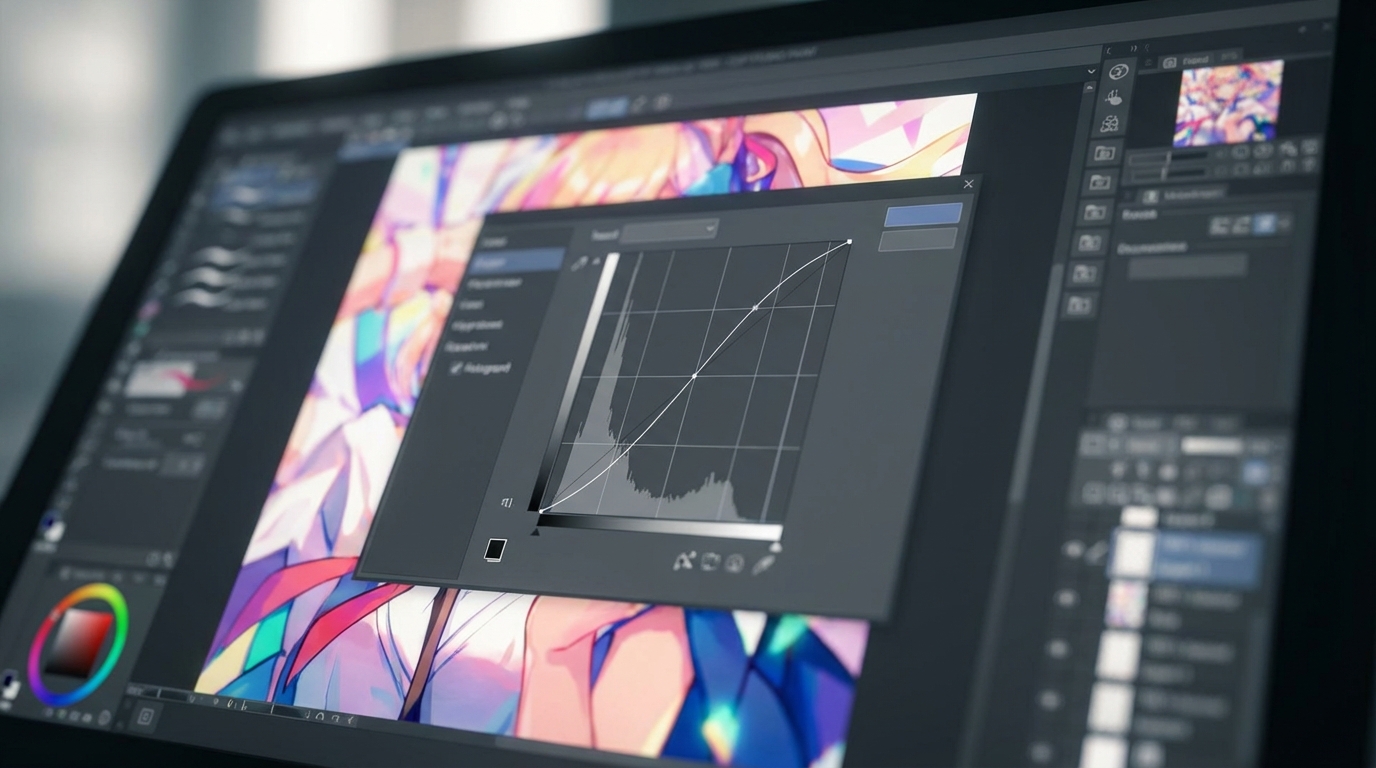 感覚だけでいじると失敗しますが、軸の意味さえ分かれば最強の武器になります。
看懂横轴与纵轴的含义
グラフの横軸は「元の画像の明るさ」、縦軸は「調整後の明るさ」を表しています。線を上に持ち上げれば明るくなり、下げれば暗くなる。これだけのルールです。直方图(山峰)告诉了你什么:背景に見えるグレーの山(ヒストグラム)は、現在の画面に「どの明るさの色がどれくらいあるか」を示しています。山がない部分を無理にいじっても効果は薄いので、山が盛り上がっている部分(情報量が多い部分)を中心に調整するのが、失敗しないコツです。
Clip Studio Paint 色调曲线的实战调整思路
では、クリスタ(Clip Studio Paint)で実際にどう動かせばいいのか、失敗しない鉄板の調整手順を解説します。ここを押さえるだけで、イラストのクオリティは劇的に変わります。
经典的“S型曲线”提升对比度
最も基本的かつ効果的なのが「S字カーブ」です。グラフの線上に点を3つ作り、左下(暗部)を少し下げ、右上(明部)を少し上げます。こうすることで、黒が引き締まり、光が際立ち、一気に「眠い画面」が解消されます。利用RGB通道调整画面冷暖氛围:さらにプロっぽくするなら、RGBチャンネルごとの調整がおすすめです。例えば「ブルー」チャンネルの暗部を持ち上げて影に青みを足し、「レッド」の明部を上げて光を暖かくすると、一気に情感豊かな空気感が生まれます。使用“色调补偿层”进行无损编辑:絶対にやってはいけないのが、イラストのレイヤーに直接トーンカーブをかけること。必ず「レイヤー」メニューから「新規色調補正レイヤー」を選び、いつでも修正できる状態で調整してください。
调整完色调后,如何让作品更适合社交平台发布?
色味を整えても、SNSで「いいね」が伸びない場合、画質そのものに問題があるケースが多いです。
手动调整无法解决的分辨率与噪点问题
トーンカーブでコントラストを上げると、隠れていたノイズや塗りの粗さが目立ってしまうことがあります。特にキャンバスサイズが小さいまま描いていた場合、調整すればするほど画像が荒れてしまうというジレンマに陥ります。利用 AI 增强工具完成发布的“最后一步”:もし手動調整で限界を感じたり、インスタ風の滑らかな質感が欲しい場合は、KoiNaviのようなAIツールを仕上げに使うのも一つの手です。色調補正だけでは出せない高解像度化や質感の統一を自動で行ってくれるため、SNS映えを狙う際の強力な補助になります。
从简单的微调开始尝试
最初から完璧な数値を求めると迷子になります。まずは「少し変わったかな?」程度から始めましょう。
不要过度依赖参数,相信自己的眼睛
ネット上の「おすすめ設定」をそのまま真似しても、あなたの絵に合うとは限りません。数値にとらわれず、自分の目で見て「気持ちいい」と感じるポイントを探すことが大切です。导出并在手机上确认最终效果:PCで完成と思っても、必ずスマホの画面で確認してください。多くの閲覧者はスマホで見ます。小さな画面で見た時にコントラストが弱すぎないか、最終チェックを行う癖をつけましょう。
もし色の調整や質感の仕上げで迷走してしまい、時間を浪費したくないなら、Koinaviのようなツールを試してみるのも、試行錯誤のコストを下げる賢い選択肢です。
👉 在线免费生成画像生成ページへ移動 KoiNaviをダウンロード