ビューティープラスが有料化?無料で使い続ける方法と保存のコツ
ビューティープラスが「無料で使えない」と感じるよくある状況
「昔は普通に使えていたのに、急にお金がかかるようになった?」と戸惑っている方は非常に多いです。実は、アプリの仕様が少し変わり、無料ユーザーにとって「課金の壁」を感じやすい設計になっています。
保存時に突然課金画面が表示されるケース
一番多いトラブルがこれです。時間をかけて丁寧に自撮りを加工し、いざ「保存」ボタンを押した瞬間に「Premiumに登録」という画面が出てきて、保存がブロックされるパターンです。
正直なところ、これは非常にストレスが溜まります。多くの人がここで「ああ、もう有料化してしまったんだ」と諦めてアプリを消してしまいますが、実は「知らずに有料機能を1つだけ使ってしまっている」ことがほとんどです。たった1箇所でも有料フィルターやスタンプが含まれていると、画像全体が人質に取られたように保存できなくなります。
アプリ起動時に無料トライアルを強く勧められるケース
アプリを開いた瞬間、全画面で「7日間無料トライアルを開始」という広告が表示されるのも誤解の原因です。
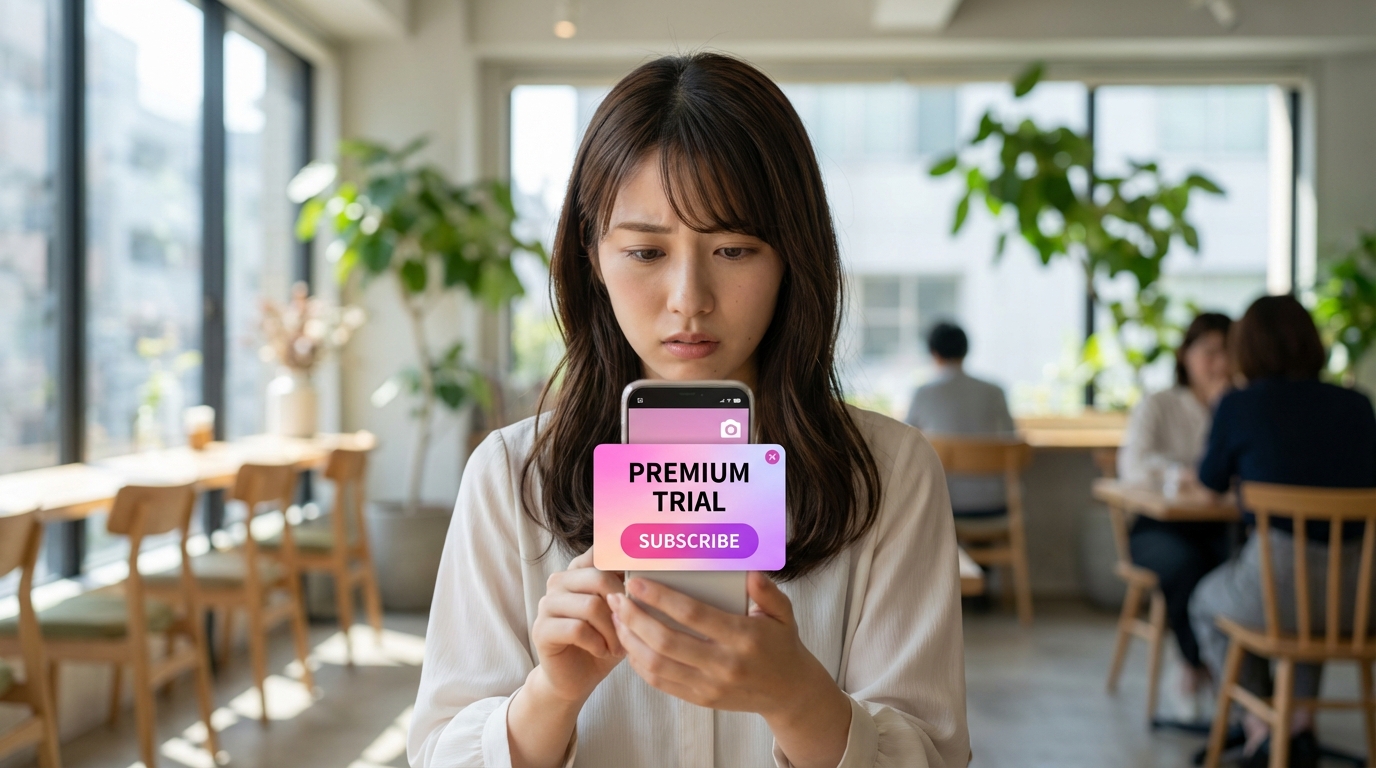
この画面が出ると「お金を払わないとアプリ自体が開けない」と思いがちですが、実際には画面の隅に小さく「×」や「スキップ」ボタンが隠されています。しかし、UIのデザイン上、どうしても「登録する」ボタンを押させようとする圧力が強いため、ここで躓く人が後を絶ちません。
本当に有料化した?無料で使えなくなった原因と仕組み
結論から言うと、ビューティープラスは現在も無料で使い続けることが可能です。ただし、以前よりも「有料機能(プレミアム)」の割合が増え、それらが無料機能の中に混ざり込んでいるため、操作には注意が必要です。
有料機能(ダイヤマーク)と無料機能の見分け方
無料で使い続けるために絶対に見落としてはいけないのが、アイコンの右上についている「ダイヤマーク(💎)」です。ピンクや紫色の小さな宝石のマークがついている機能は、すべて有料プラン限定です。
フィルター、スタンプ、美肌補正の各メニューの中に、このダイヤマークがついた項目が紛れ込んでいます。これを1回でもタップして適用してしまうと、その時点で写真は「有料扱い」になります。逆に言えば、このマークがついていない機能だけを使っている限り、課金を求められることは絶対にありません。
「7日間無料」と「完全無料版」の違い
ここを混同すると危険です。「7日間無料」というのは、あくまで「有料プラン(サブスクリプション)の体験期間」であり、期間が終われば自動的に課金が始まります。
一方で、私たちが目指している「完全無料版」とは、クレジットカード登録もアカウント登録もせず、ただアプリを使うだけの状態のことです。「無料で使うためにトライアル登録しなきゃ」というのは間違いです。完全無料で使いたいなら、トライアル登録画面はすべて無視して閉じるのが正解です。
ビューティープラスを課金せずに無料で使い倒すコツ
うっかり有料機能を選んでしまっても、焦る必要はありません。課金せずにその場を切り抜ける具体的な手順を紹介します。
誤って適用した有料エフェクトを外して保存する方法
保存ボタンを押して課金画面が出た場合、絶対に支払いボタンは押さないでください。一度編集画面に戻りましょう。
画面上のレイヤーや適用済みエフェクトの一覧を確認し、ダイヤマークがついている項目を探して「削除」または「適用解除」してください。例えば、「ニキビ消し」は無料でも、「しわ消し」は有料だったりします。有料項目をすべてオフにすれば、保存ボタンが再び機能するようになります。
起動時の広告や勧誘をスキップする手順
アプリ起動時に毎回出る勧誘ポップアップは、画面の左上か右上に薄いグレーで表示される「×」ボタン、または画面下部の目立たない文字リンク「制限付きの無料版を使用する」などを探してタップしてください。
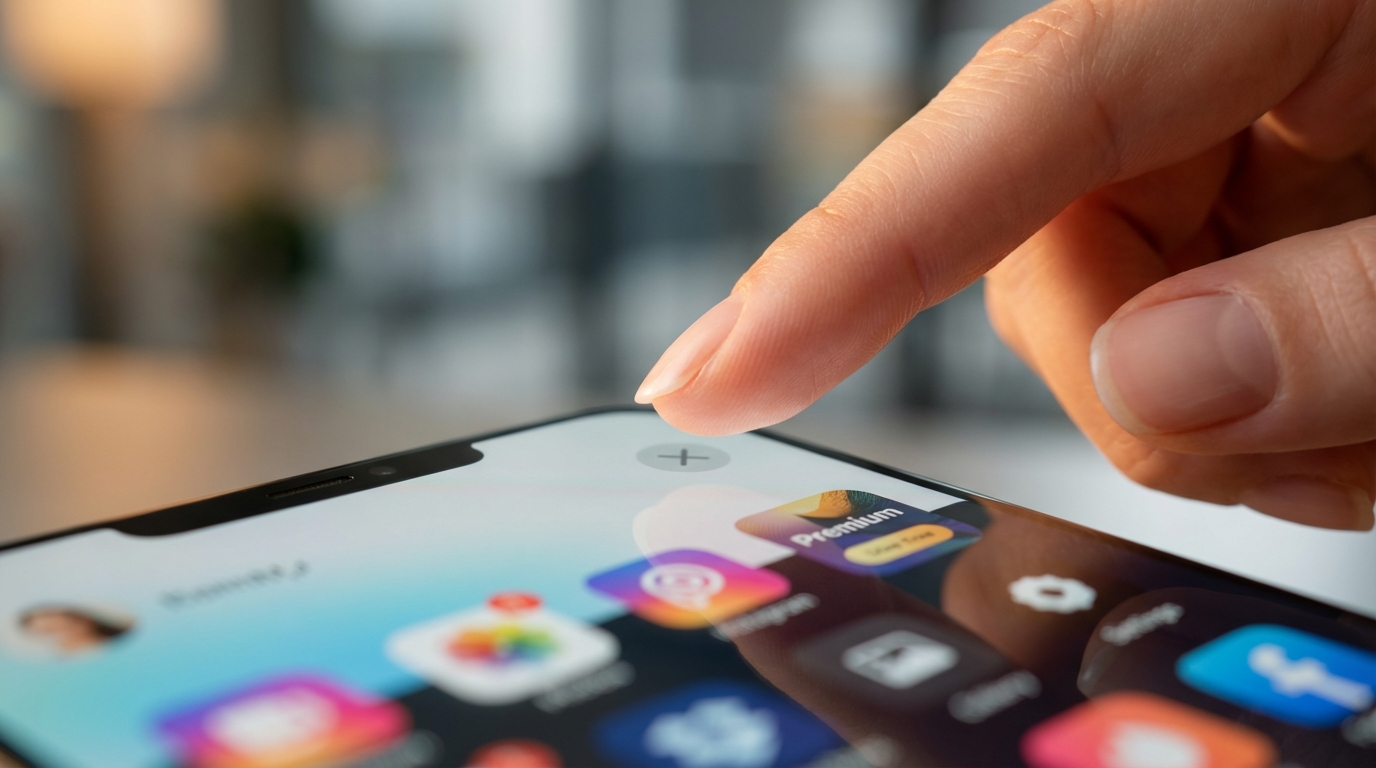
ボタンの位置はアップデートで頻繁に変わりますが、必ず「抜け道」は用意されています。反射的に中央の目立つボタンを押さない癖をつけることが、無料で使い続ける最大のコツです。
無料版だけで完結させるための加工フロー
最初から「ダイヤマークは触らない」と決めて加工を始めるとスムーズです。特に「自動補正(スマート美顔)」系の機能は、勝手に有料パーツを含んでしまうことが多いので注意が必要です。
手動で「肌磨き(無料)」「トーンアップ(無料)」などを一つずつ選んでいく方が、保存時に弾かれるリスクをゼロにできます。面倒に感じるかもしれませんが、これが最も確実な方法です。
制限がストレスなら、他の無料AIツールも併用してみる
ビューティープラスの無料版では「画質を良くしたい」「背景を消したい」といった高度な機能に制限がかかることが多いです。無理に一つのアプリで完結させようとせず、用途に応じてツールを使い分けるのも賢い選択です。
自然な肌補正や高画質化をAIに任せるメリット
最近のAIツールは、手動でチマチマ修正しなくても、ワンタップでプロ並みの肌補正や高画質化ができるものが増えています。ビューティープラスで有料の「高画質化」機能を使いたい場合、そこだけ別の無料AIツールに任せてしまえば、コストをかけずに同じ結果が得られます。
広告や機能制限を気にせず加工したい場合
アプリの重たい広告や「保存できない」ストレスに疲れた場合は、Webブラウザ上で動く加工ツールを試してみてください。インストール不要で使えるものが多く、特定の機能(例:背景削除やアニメ化)に関しては、アプリ版よりも制限が緩いケースが多々あります。
まずは今の写真で無料加工を試してみよう
「もう使えない」と諦める前に、まずは手元の写真で設定を見直してみてください。意外と簡単な操作で解決することがほとんどです。
アプリ内の適用フィルターを見直してみる
今、保存できずに困っている写真があるなら、編集画面に戻って「ダイヤマーク」がついた機能がオンになっていないか確認しましょう。それさえ外せば、今すぐ無料で保存できるはずです。
用途に合わせてツールを使い分ける
自撮りの微調整はビューティープラスの無料機能で行い、大幅な加工やAI生成が必要な場合は別の手段を使うなど、使い分けが今のトレンドです。
もし、どの機能が無料か探すのが面倒だったり、もっと手軽にAI加工を試してみたい場合は、Koinavi のようなツールも選択肢の一つとして知っておくと、加工の幅が広がります。
KoiNaviをダウンロード 👉 オンラインで無料で試すテキスト返信ページへ移動