LINEカメラが使えない時の簡単修復ガイド
LINEカメラを開こうとしたら真っ白な画面が出たり、撮影ボタンが反応しなかったり…。友達と写真を共有しようとして急に使えなくなるのは本当にイライラしますよね。実はこれらの問題、ほとんど設定の小さな不具合が原因です。AndroidとiPhoneで少し手順が違いますが、初心者でも5分で直せるケースが多いです。
LINEカメラが使えない原因は?よくある3つの問題点
一番多いのが「権限が足りない」ケースです。LINEカメラはカメラや写真ライブラリへのアクセス権がないと、起動しても真っ暗だったり写真が保存できません。例えば新しいスマホにLINEカメラを入れた時、「このアプリがカメラを使うことを許可しますか?」と聞かれた時に「後で」を選んでしまうと、この問題が起こります。
もう一つのよくある原因は「キャッシュの詰まり」です。LINEカメラはたくさんのフィルターやスタンプを使うので、一時的なデータが溜まりやすく、時々起動しなくなります。最後に「アプリが古い」こともあります。特にOSをアップデートした後は、古いバージョンのLINEカメラが互換性の問題で動かなくなることがあります。
AndroidでLINEカメラを復活させる手順(初心者向けステップ図解)
まず「設定」アプリを開き、「アプリ」や「アプリ管理」を探してください。スマホによって名前が少し違いますが、アプリの一覧が出てくるところです。その中から「LINEカメラ」を探してタップします。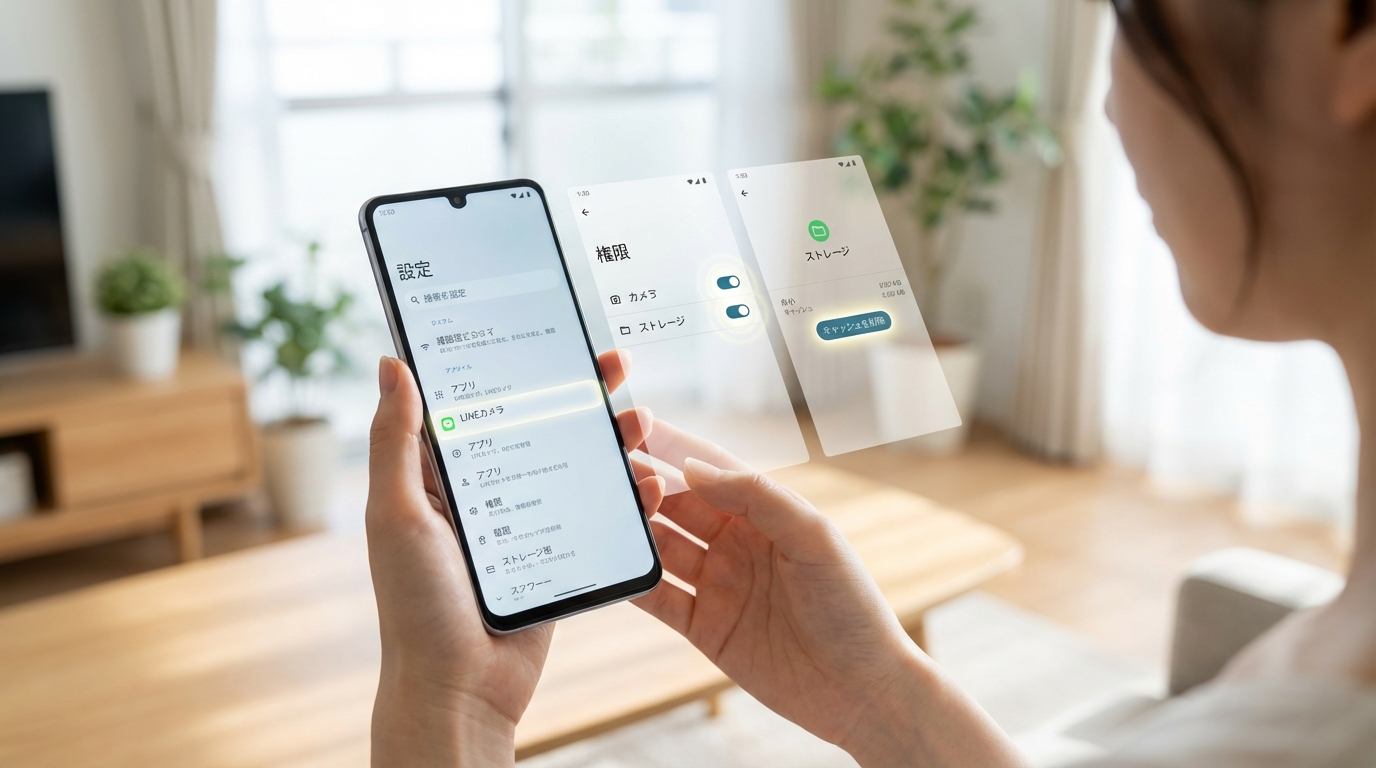
次に「権限」を選び、「カメラ」と「ストレージ」(または「写真・メディア・ファイル」)の項目を確認します。スイッチがオフになっていたらオンにしてください。権限を設定してもダメな場合は、「ストレージ」に戻って「キャッシュをクリア」をタップ。これで一時的な不具合が直ることが多いです。
iPhoneでLINEカメラが動かない時の対処法(設定項目の違いも解説)
iPhoneの場合は「設定」アプリを開いた後、一番下までスクロールして「LINEカメラ」を探します。Androidとは違い、個々のアプリが設定画面の下部に並んでいます。タップすると「カメラ」「写真」などの権限項目が表示されます。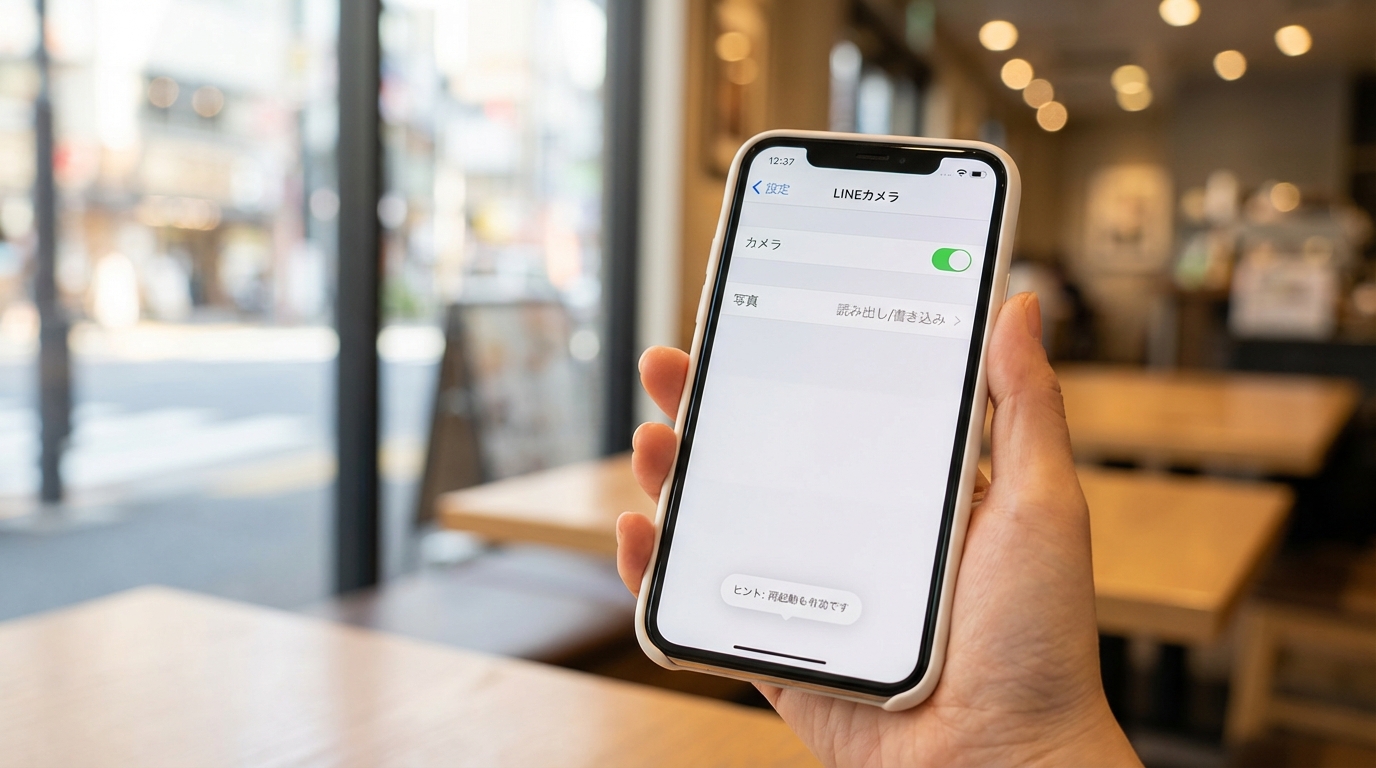
「カメラ」のスイッチがオフになっていたらオンにしましょう。写真が保存されない時は「写真」の設定も確認し、「読み取りと書き込みを許可」にしておきます。もしLINEカメラが起動しない場合は、一度iPhoneを再起動するのも効果的です。私の経験では、これだけで解決することが40%ぐらいあります。
LINEカメラで撮った写真をもっと魅力的にするなら、KoinaviのAI Image Enhancement機能がオススメです。ぼやけた写真を鮮明にしたり、明るさを調整したりできます。KoiNaviをダウンロード
無事に写真を撮れるようになったら、INS風に加工してみませんか?KoinaviのINS-Style Multi-Image Generationなら、簡単に人気SNS風のレイアウトにできます。今日の出来事をキレイにまとめて共有してみましょう。