失敗しない無料画像編集アプリ!PC・スマホで簡単加工&文字入れ
なぜ「画像編集アプリ 無料」探しで多くの人が失敗するのか
「完全無料」と思ったら保存時に課金を求められる
「無料」という言葉だけでアプリをダウンロードし、時間をかけて丁寧に編集した最後に「保存するにはプレミアム登録が必要です」と表示される。これが最も多くの人が経験する失敗です。編集作業そのものは無料でできても、手元に画像を残す段階で課金を求められる「出口課金」タイプは非常に多いため、ダウンロード前の確認が欠かせません。
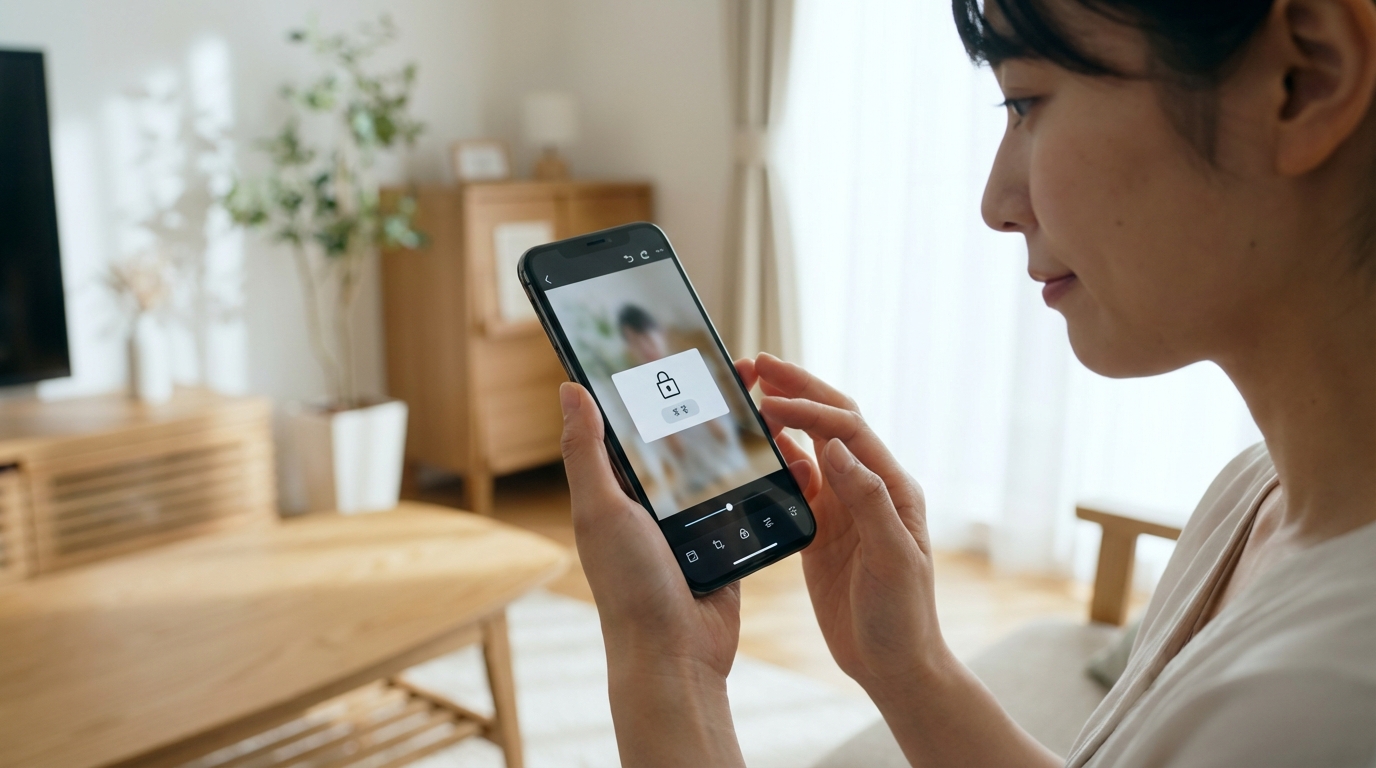
また、機能が多すぎてどこを触ればいいかわからないというのもよくある落とし穴です。プロ並みの機能があっても、初心者が直感的に使えなければただのストレスになります。さらに、なんとか保存できても画質が落ちたりロゴの透かしが入ってしまうようでは、SNSや資料に使うことができず、結局時間の無駄になってしまいます。まずは「保存まで無料か」「透かしなしで書き出せるか」をレビューの低評価欄で確認することをおすすめします。
自分に合ったアプリを見極めるための3つの判断基準
初心者には「手動調整」より「自動補正」の精度が重要
明るさやコントラスト、彩度などを細かくスライダーで調整する機能は、一見便利そうですが、初心者にとっては「正解がわからなくなる」原因になります。自分のセンスに頼るよりも、ワンタップでプロ並みの色味に仕上げてくれる「自動補正(オートエンハンス)」の精度が高いアプリを選ぶべきです。この機能が優秀なアプリは、失敗写真も一瞬で救済してくれます。
もちろん、前提として使用デバイスの確認:スマホ(iPhone/Android)かPC/Macかも重要です。指での操作に最適化されたスマホアプリと、マウスで細かく作業するPCソフトでは、同じ「編集」でも使い勝手が全く異なります。また、目的の明確化:文字入れ・レイアウト重視か、写真補正重視かも整理しておきましょう。文字を入れたいだけなのに、写真補正機能ばかり充実しているアプリを選んでしまうと、操作が遠回りになりがちです。
目的・シーン別:失敗しない無料画像編集アプリの活用タイプ
SNS投稿・文字入れに強い「デザイン特化型」
Instagramの投稿やYouTubeのサムネイルを作りたい場合、ゼロからレイアウトを考えるのは非常に困難です。この場合、最初からおしゃれなテンプレートや日本語フォントが充実している「デザイン特化型」のアプリを選んでください。写真を当てはめるだけで形になるため、デザインセンスに自信がなくても失敗しません。
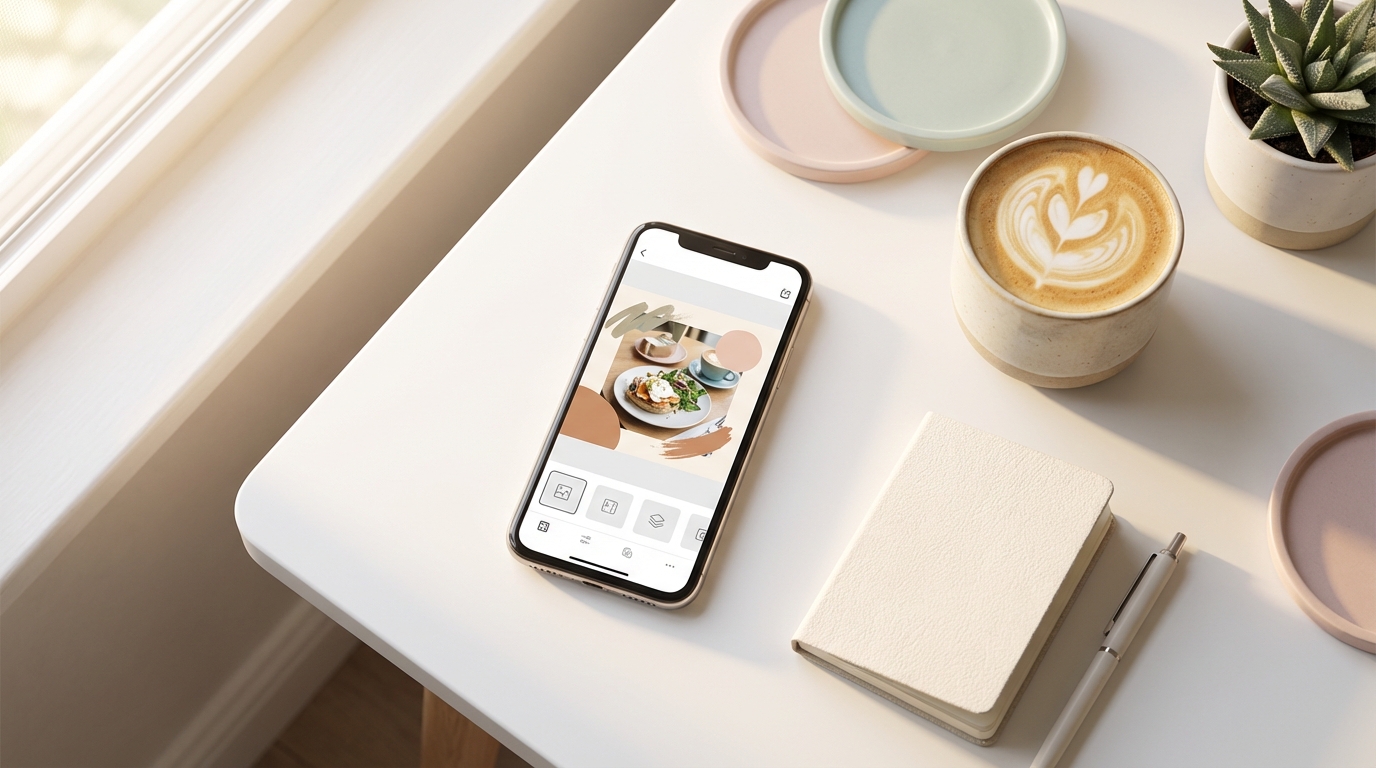
一方で、画像の切り抜きや合成を行いたい場合は、切り抜き・合成など細かい作業向きの「本格編集型」を選びましょう。レイヤー機能があるものを選べば、後から修正が効きやすくなります。また、顔にモザイクをかけたい、背景だけ消したいといった単純作業であれば、多機能なアプリを入れずに背景透過やモザイクなど「単一機能特化型」の軽量ツールやWebサイトを使う方が、動作も軽く迷いも生じません。
AIツールを活用して「もっと楽に」プロ級の仕上がりにする選択肢
手動では難しい「自然な高画質化・補正」をAIに任せる
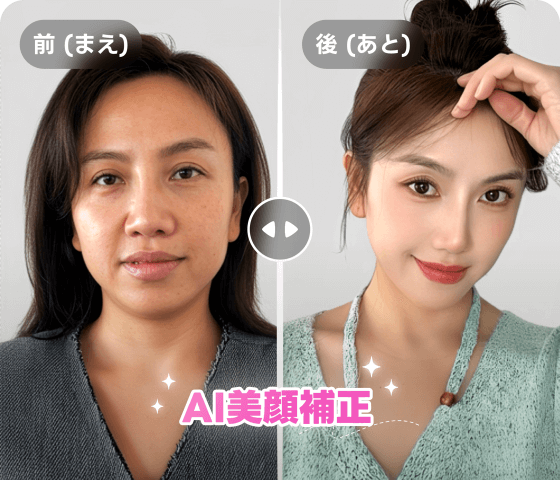
暗い場所で撮った写真のノイズ除去や、ピンボケの修正を手動で行うと、どうしても画像がのっぺりしたり不自然になりがちです。こうした画質の根本的な改善は、AIを搭載したツールに任せるのが正解です。AIなら、失われたディテールを推測して補完するため、手作業では不可能なレベルで自然に高画質化できます。
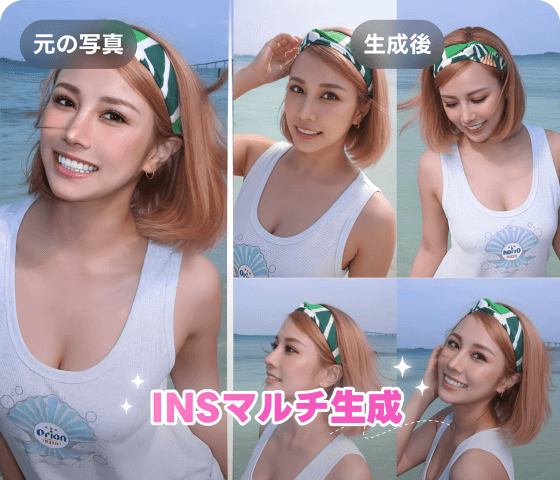
また、統一感のあるSNSフィードを作るスタイル変換機能を活用すれば、一枚一枚フィルターを選んで悩む必要もなくなります。最近ではアプリをインストールせずとも、PC・スマホを問わずブラウザで完結できる利便性の高いAIツールも増えています。重たい処理をクラウド上で行うため、スマホのスペックを気にせず使えるのも大きなメリットです。
まずは自分のメイン用途に合うものを1つ試してみよう
複数のアプリを組み合わせて使うのも一つの手
「これ1つですべて完璧にできる」という万能な無料アプリを探し続けるのは、時間の無駄になりがちです。文字入れはデザインアプリ、画質補正はAIツール、といった具合に、得意分野ごとに使い分ける方が結果的にクオリティは上がります。まずは今の悩み(画質が悪い、文字が入らない等)を解決できるものを一つ試してみてください。
また、編集頻度や仕上がりへのこだわりに合わせて見直す柔軟さも大切です。もし、インストール不要で手軽にAIによる高画質化やスタイル変換を試してみたいなら、Koinaviのようなブラウザベースのツールを補助的に使ってみるのも、試行錯誤の時間を短縮する賢い選択肢です。
👉 在线免费生成テキスト返信ページへ移動