インスタ投稿に!iPhoneで写真の雰囲気を壊さないモザイク加工術
照片发圈前的困扰:想遮挡隐私却毁了构图
せっかく良い雰囲気で撮れたカフェの写真や旅行の思い出も、通行人の顔や車のナンバーを隠すための「黒塗り」や「粗いモザイク」が入るだけで、一気に台無しになりますよね。プライバシーを守ることは重要ですが、そのために写真の美しさを犠牲にするのは本末転倒です。
“打码”让精心拍摄的照片瞬间廉价化
特にスマホの小さな画面で指を使って加工する場合、指の太さが邪魔をして細かい調整ができず、隠したい部分からはみ出してメインの被写体まで消してしまったり、逆に隠しきれていなくてヒヤッとしたりすることがよくあります。何度もやり直しているうちに、「もう投稿するのやめようかな」と疲れてしまうのは、あなただけではありません。不自然な加工は、インスタのフィード全体の統一感まで崩してしまいます。
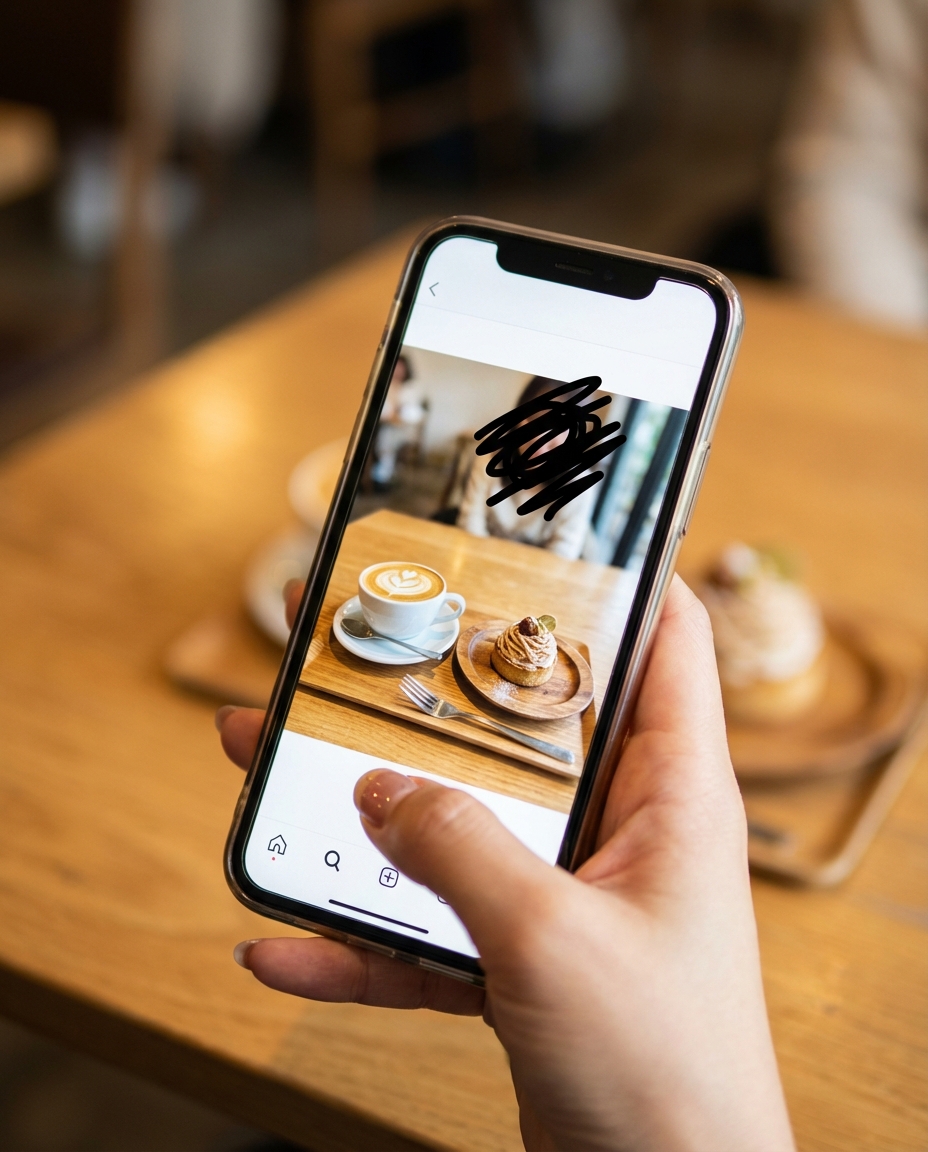
为什么普通的马赛克处理看起来很生硬?
不仅是遮挡:忽略了与背景的融合度
多くの無料アプリや標準機能による加工が「ダサく」見える最大の理由は、光の当たり方や背景のボケ感を無視して、単にその部分の画素を置き換えているからです。まるで写真の上に異物を貼り付けたような処理になるため、どうしてもそこだけ浮いて見えてしまいます。また、写真のトーン(例えばフィルム風や淡色女子風)と合っていない高彩度のスタンプやブラシを使ってしまうことも、写真の完成度を下げる大きな原因です。
主流的モザイク加工(马赛克处理)实现路径
利用iPhone自带编辑功能的简易处理
iPhoneの「写真」アプリで「編集」→「マークアップ」を使うのが一番手っ取り早い方法です。ただ、標準のペンツールは「塗りつぶし」になりがちなので、不透明度を調整するか、あえて手書き風の線で隠すなど工夫しないと事務的な印象になります。Instagramのストーリー機能でスタンプを貼るのも簡単ですが、スタイルが固定されがちです。PCソフトを使えば精細なぼかしが可能ですが、スマホで撮った日常写真をわざわざPCに取り込んで作業するのは、正直手間がかかりすぎて続きません。
追求更高质感:AI 辅助下的自然遮挡思路
如何让马赛克成为照片风格的一部分
最近のトレンドは、単なるモザイクではなく「すりガラス風」や「水彩画風」のぼかしを入れることです。AI技術を搭載したツールなら、背景のテクスチャを認識して、まるで最初からそこに何かがあったかのように自然に隠してくれます。これなら、隠した部分がむしろ写真のアクセントになります。

また、旅行などで大量に写真を撮った場合、一枚ずつ手作業でボカしていくのは現実的ではありません。AIツールを使えば、顔やナンバープレートを自動検出して統一されたトーンで加工できるため、フィードに並べた時の違和感も消えます。
发布前的最终检查清单
检查容易被遗漏的隐私角落
顔や名前は隠しても、意外と見落とすのが「反射」です。窓ガラスやサングラス、あるいは瞳の中に映り込んだ景色から場所が特定されるリスクがあります。投稿前には必ず画像を拡大して、隅々までチェックする癖をつけましょう。また、加工が終わったら、実際に投稿する前にサムネイルサイズで確認し、加工部分が黒いシミのように見えていないか確認することが、おしゃれなアカウントを維持するコツです。
もし、写真の雰囲気を壊さずに、顔や背景を自然に隠したいなら、KoinaviのようなAIツールを試してみるのも一つの手です。手作業での微調整に疲れた時、自動でいい感じに仕上げてくれるので、試行錯誤の時間を大幅に減らせます。
👉 在线免费生成モザイク加工 KoiNaviをダウンロード