無料で画像モザイク加工!画質とプライバシーを守る安全な方法
なぜモザイク加工で失敗するのか?よくある3つの「残念なパターン」
無料で使えるツールを探して、いざ加工してみると「なんか違う…」とガッカリした経験はありませんか?多くの人が陥るのが、プライバシーを守ろうとして写真の良さを殺してしまうパターンです。「隠せればいい」と思って適当なツールを使うと、後で後悔することになります。
プライバシーは守れたが構図が台無し
一番多いのが、顔や背景を隠すために四角いモザイクをドカンと置いてしまうケースです。確かに情報は隠せていますが、まるで犯罪現場の証拠写真のような重苦しい雰囲気になってしまいます。特にInstagramなどのSNSでは、この「異物感」が写真全体の美観を損ねる最大の原因です。
無料ツールの「透かし」と広告の罠
「完全無料」と謳っていても、保存しようとした瞬間に巨大なウォーターマーク(透かし)が入ったり、30秒の動画広告を強制的に見せられたりするアプリも要注意です。時間をかけて丁寧に加工した後にこれらが判明すると、徒労感しか残りません。
繰り返しの圧縮による画質劣化
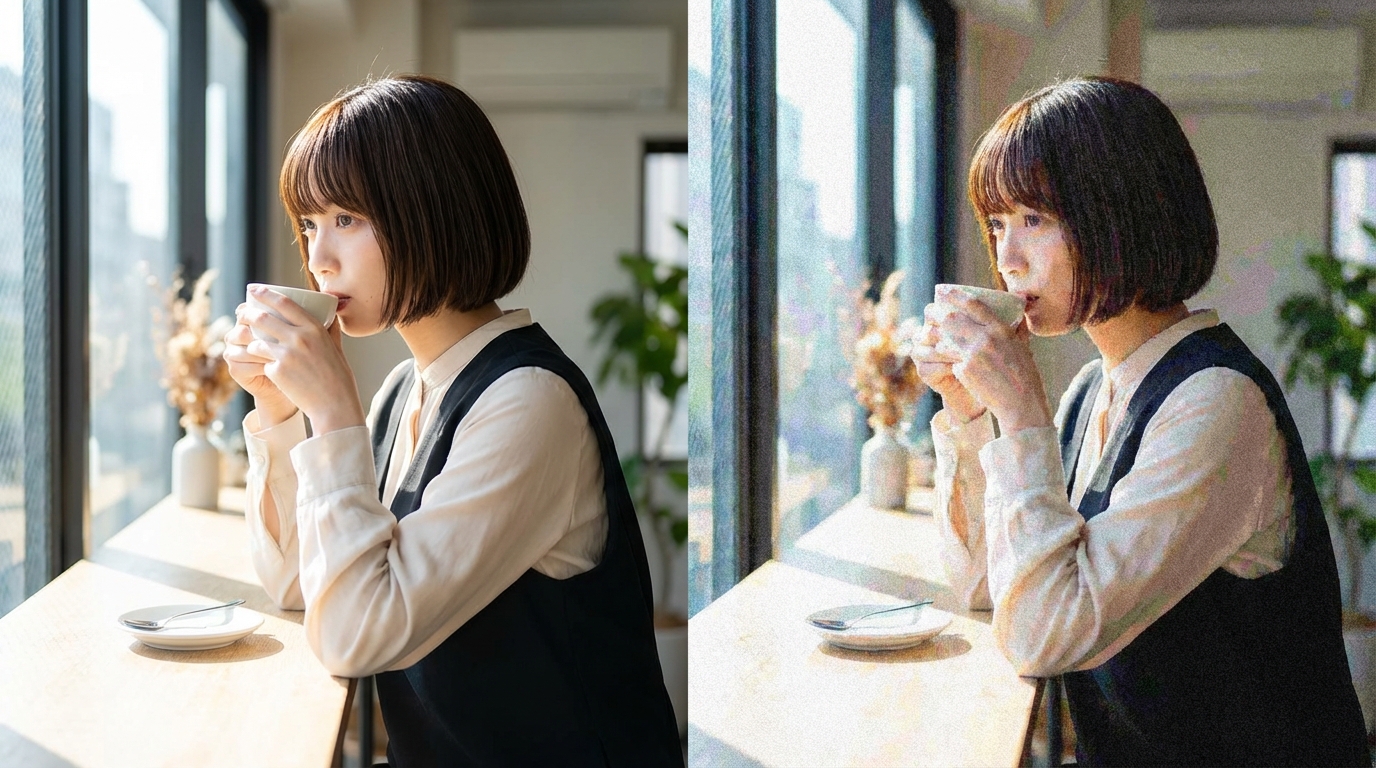 オンラインツールを通すと、サーバー側で画像が圧縮され、モザイク以外の部分までザラザラになることがあります。これを繰り返すと、せっかくの高画質写真も見るも無惨な状態になり、SNSに投稿できるレベルではなくなってしまいます。
無料ツールの隠れた代償とモザイク処理の美的誤解
「ただ隠せればいい」という考え方は、実はリスクと隣り合わせです。また、隠し方のトレンドも変化しています。
オンライン処理のプライバシーリスク
ブラウザだけで完結するサイトは便利ですが、その画像がサーバーに保存されていないという保証はどこにもありません。身分証や自宅周辺が写った写真を、運営元が不明な無料サイトにアップロードするのは避けるべきです。データがどう扱われるかわからないリスクを冒してまで、オンラインツールを使う必要はありません。
「塗りつぶし」から「雰囲気」への美的転換
最近のトレンドは、情報を遮断する「黒塗り」や「粗いドット」ではなく、すりガラスのような「ぼかし」や、あえてスタンプで隠すスタイルです。隠すことを目的にせず、「写真の一部」として馴染ませる美的センスが求められています。「隠している感」を出さないのが、今のSNSマナーと言えるでしょう。
お金をかけずにプライバシーを守る:3つの主要な加工ルート
では、安全かつ無料でキレイに仕上げるにはどうすればいいのでしょうか。実は、怪しいアプリを入れなくても解決策はあります。
スマホ標準の編集機能を使う
iPhoneやAndroidの「写真」アプリにある編集機能(マークアップ)が最も安全です。特にiOSのペンツールで不透明度を調整したり、Androidのモザイクペンを使えば、画質を落とさずにローカルで処理が完結します。これが一番手っ取り早く、画質劣化も防げる方法です。
「すりガラス」効果のある加工アプリを選ぶ
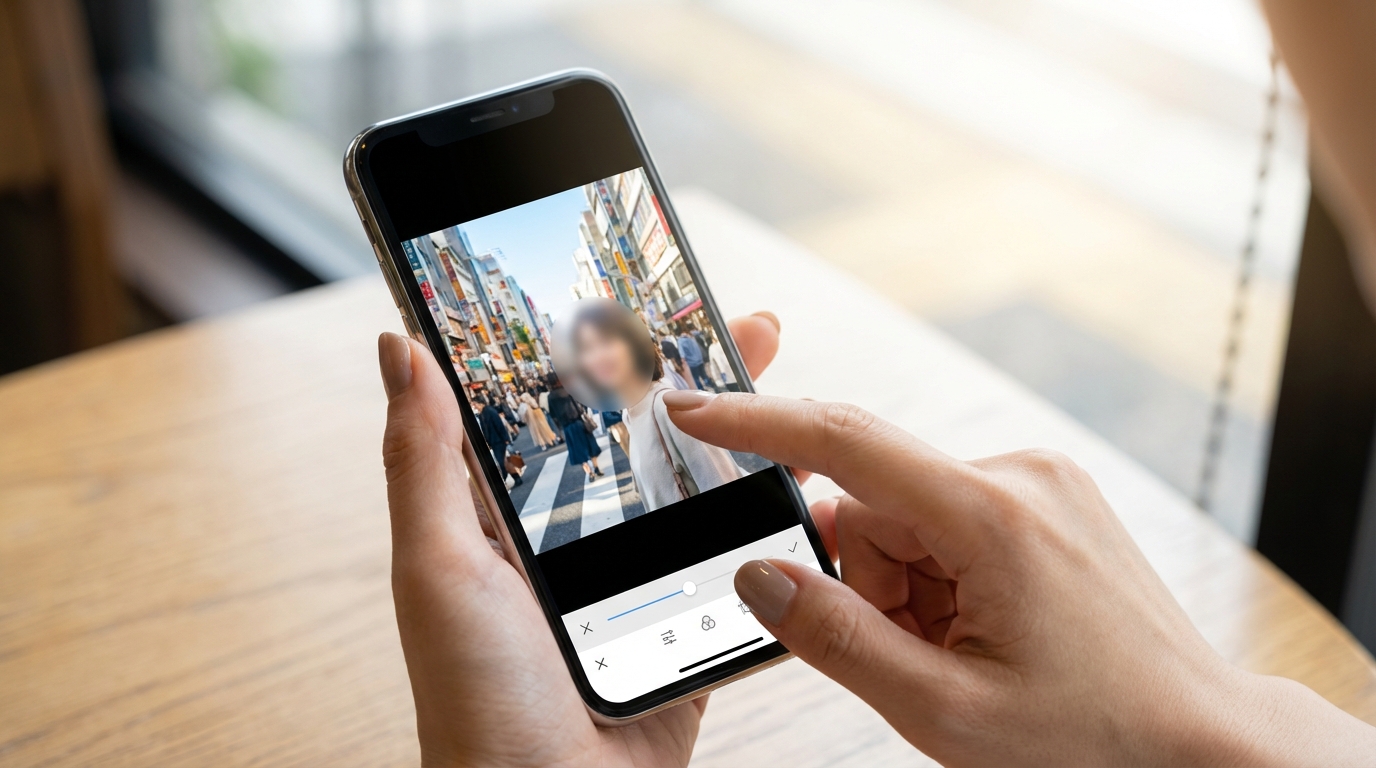 もしアプリを使うなら、「モザイク専用」ではなく、EpikやMeituのような総合加工アプリの「ぼかし」機能を選びましょう。部分的に強度を調整できるため、自然な仕上がりになります。単機能の無料アプリよりも、大手総合アプリの無料機能の方が広告も少なく優秀です。
軽量なオンラインツールの活用術
PCで作業する場合、Canvaの無料プランや、画像をアップロードせずにブラウザ上で処理が完結するタイプの軽量ツールを選びましょう。「サーバーに送信しない(ローカル処理)」と明記されているツールを選ぶのが鉄則です。
モザイク後も美しい画像にするには?SNS映えする質感アップ術
加工は「隠して終わり」ではありません。そこからのリカバリーがプロと素人の差です。
部分加工後の光と影の違和感を消す
モザイク部分だけが平面的になりがちなので、周辺のコントラストを少し下げるか、粒子(ノイズ)を加えることで、加工部分を写真全体に馴染ませることができます。光の当たり方を意識して調整するだけで、違和感は激減します。
AI修復で全体の解像度を上げる
もし無料ツールの使用で全体がボヤけてしまった場合は、高画質化ツールを使ってリカバリーしましょう。肌の質感や輪郭をAIが補正してくれるため、加工落ちをカバーできます。画質が悪いまま投稿するのは避けたいところです。
色調統一で高級感を出す
最後に、モザイク処理の上から全体にフィルターをかけることで、加工部分と元の写真の境界線が曖昧になり、統一感のある一枚に仕上がります。この「後がけフィルター」が、プロっぽい仕上がりのコツです。
SNS投稿前の安全と美観チェックリスト
投稿ボタンを押す前に、以下のポイントを必ず確認してください。
重要情報の隠し忘れチェック
顔だけでなく、瞳に映り込んだ景色、背景のQRコード、郵便物の住所などが隠れているか、拡大して確認しましょう。特にガラスや鏡への映り込みは見落としがちです。
最終的な画質の確認
加工を重ねすぎて画像サイズが小さくなりすぎていませんか?スマホの画面で拡大してみて、粗さが目立つようなら再調整が必要です。
もし加工の過程でどうしても画質が落ちてしまったり、ノイズが気になったりする場合は、KoinaviのようなAIツールを使って、投稿前に解像度を整えておくのも一つの賢い方法です。
👉 オンラインで無料で生成画像生成ページへ移動 KoiNaviをダウンロード