ラインカメラ完全ガイド:機能・使い方・解決法
ラインカメラアプリを使う時によくある困りごと
「機能が多すぎてどれを使えばいいか分からない」のは本当に初心者が一番引っかかるポイントだよね。起動した瞬間にフィルター、ステッカー、美容、文字…あれこれのアイコンが並びすぎて、結局何も編集せずに閉じてしまう人も多い。この場合は、最初は「フィルター」だけに集中してみて。一番単純で効果が分かりやすいから、慣れてから他の機能に進めばいい。
「編集した写真が保存できない、または共有できない」のは本当にイライラするよね。特に急いでいる時にこれが起こると、本当に頭に来る。この場合は、まず端末のストレージ容量を確認して。写真編集は結構容量を食うから、空き容量が少ないと保存に失敗することが多い。設定→一般→iPhoneストレージ(Androidなら設定→ストレージ)で確認して、空きが1GB未満なら一旦不要な写真やアプリを削除しよう。
ラインカメラアプリの使い方が難しい主な原因
アップデートによるインターフェースの変更は、本当に厄介だよ。前に使い慣れた機能の場所が突然変わって、「あれ?どこ行った?」って探し回ることよくある。この場合は、アップデート直後に「新機能のチュートリアル」を必ず見るようにしよう。スキップしちゃうと、結局自分で当たり推測することになるから、手間がかかるだけだよ。
高機能だが使い方が隠れている機能が多いのも問題だね。例えば「背景ぼかし」機能は、実は「美容」メニューの中の「ポートレート」というサブメニューにあるんだけど、これを知らない人は結構いる。この場合は、暇な時に各メニューを深堀りしてみるのがいい。1つずつタップして中身を見て回るだけで、結構便利な機能に出会えるよ。
ラインカメラアプリの基本機能と使い方:初心者でも分かる手順
ラインカメラアプリのダウンロードとインストール手順(iOS/Android)
App Store(iOS)かGoogle Playストア(Android)で「LINE Camera」と検索してダウンロードするのは簡単だけど、本当に失敗する人がいるのよね。例えば「LINE」と検索してしまって、メッセージアプリをダウンロードしちゃうとか。この場合は、検索ワードを必ず「LINE Camera」で入力して、開発元が「LINE Corporation」かどうか確認しよう。偽アプリもあるから、この確認は本当に大事。
人気機能徹底解説:フィルター・ステッカー・美容編集の使い方
フィルターは一番使いやすい機能だけど、実は「強さ調整」ができるんだよ。フィルターを選択した後、画面を左右にスワイプすると強さが変わるから、最初は50%程度の強さから始めてみて。あまり強くすると不自然になるからね。美容編集の場合は、「肌スムージング」は「3」が目安だよ。「5」まで上げるとプラスチック人形みたいになってしまうから、控えめがセオリー。
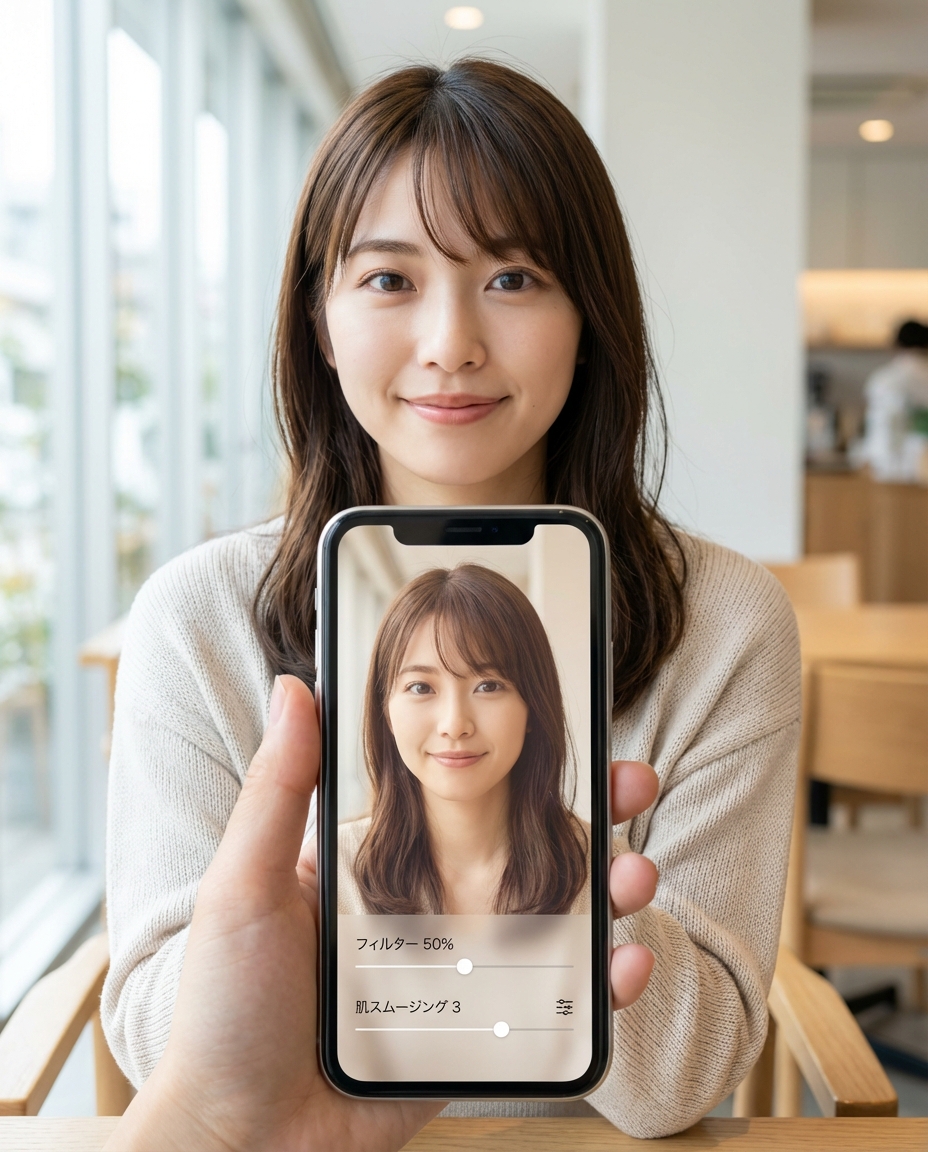
ラインカメラアプリより進化した画像編集:KoinaviのAI機能が社交メディアを引き立てる
AIによる自然な肌スムージングと高解像度強化は、本当にラインカメラとは違うクオリティだよ。肌の凹凸はスムージングしても、毛穴やしわの自然な質感は残してくれるから、不自然な加工になりにくい。特に逆光で暗い写真は、高解像度強化で明るくしてもノイズが出ないのがすごい。
INSスタイルの多画像生成は、複数枚の写真を一括で同じ雰囲気に整えたい時に超便利。旅行で撮った5枚の写真を、全部同じフィルター調子と明るさに統一したいなんて時、一枚一枚編集するのは手間だけど、これなら一括処理できるから本当に時間が節約できる。

写真編集で時間をかけすぎてしまう人は、KoinaviのAI機能を使うと結構手間が省けるよ。
👉 在线免费生成AI美颜写真